📘
Manual Pengguna Interaktif Portal Perkhidmatan Digital JPP Sabah
← Kembali ke Portal
Modul 1 daripada 9
Modul 1

Log Masuk & Peranan Pengguna

Semua yang anda perlu tahu untuk masuk ke dalam sistem — dari mendaftar akaun buat kali pertama, log masuk, memulihkan kata laluan yang terlupa, sehinggalah memahami peranan anda dan menu yang akan anda nampak dalam sistem.

🖱️ Klik penanda bernombor pada setiap gambar 👥 Untuk semua peranan ⏱️ Anggaran bacaan: 10 minit
🗺️

Peta Perjalanan Pengguna Baharu

Lima langkah dari sifar sehingga anda berada di dalam Dashboard.

1
Buka PortalLaman utama JPP Sabah
→
2
Daftar AkaunIsi borang pendaftaran sendiri
→
3
Tunggu AdminStatus: Menunggu Kelulusan
→
4
Akaun AktifAdmin tetapkan peranan anda
→
5
Log MasukTerus ke Dashboard
ℹ️
Sudah ada akaun aktif? Anda boleh terus ke bahagian 3. Log Masuk dan langkau bahagian pendaftaran.
1

Laman Utama (Landing Page)

Halaman pertama yang anda lihat sebelum log masuk.

🏠 Kenali bahagian laman utama

Laman utama terbahagi kepada empat bahagian bertindan ke bawah: hero, Sistem Digital Jabatan, Perkhidmatan Digital Dalaman, dan Lokasi. Klik mana-mana penanda merah bernombor pada gambar untuk melihat penerangannya.
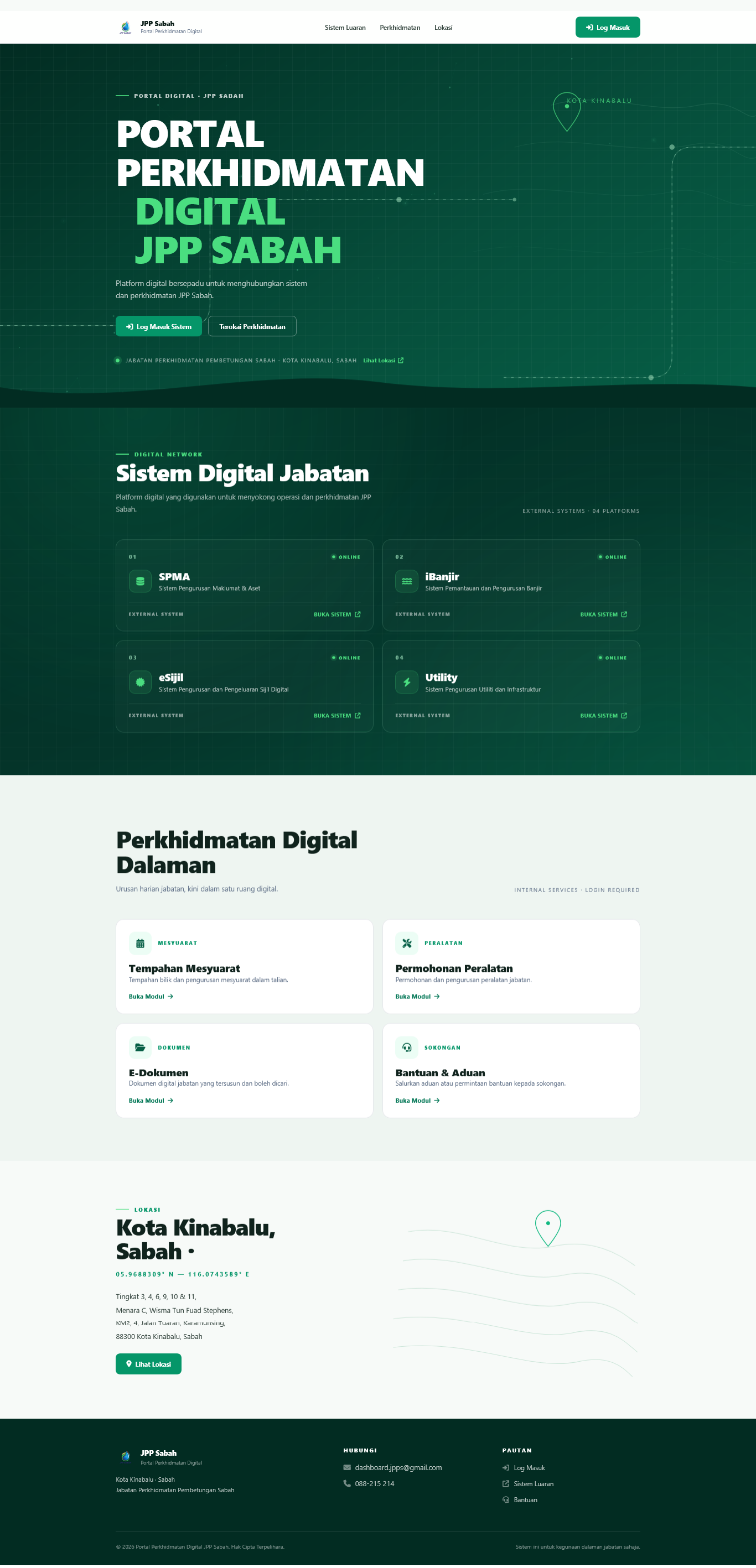
Laman utama Portal Perkhidmatan Digital JPP Sabah
Penanda Gambar
1Menu navigasi atasSistem Luaran · Perkhidmatan · Lokasi — melompat ke bahagian berkaitan dalam halaman yang sama.
2Butang "Log Masuk"Di penjuru kanan atas. Titik masuk utama ke sistem.
3"Log Masuk Sistem"Butang hijau dalam bahagian hero. Sama fungsi dengan penanda 2.
4"Terokai Perkhidmatan"Menatal ke bawah untuk melihat senarai perkhidmatan — tanpa perlu log masuk dahulu.
5Alamat & "Lihat Lokasi"Baris pengenalan jabatan: Kota Kinabalu, Sabah. Pautan "Lihat Lokasi" membuka peta.
6Sistem Digital JabatanEmpat sistem luaran: SPMA, iBanjir, eSijil dan Utility. Setiap kad menunjukkan status ONLINE dan butang "BUKA SISTEM". Sistem ini berasingan dan mempunyai log masuk tersendiri.
7"INTERNAL SERVICES · LOGIN REQUIRED"Label penting: perkhidmatan di bawahnya memerlukan log masuk. Klik "Buka Modul" akan membawa anda ke halaman log masuk dahulu.
8Perkhidmatan Digital DalamanEmpat modul portal: Tempahan Mesyuarat, Permohonan Peralatan, E-Dokumen, dan Bantuan & Aduan.
9Bahagian LokasiAlamat penuh pejabat: Tingkat 3, 4, 6, 9, 10 & 11, Menara C, Wisma Tun Fuad Stephens, KM2, Jalan Tuaran, Karamunsing, 88300 Kota Kinabalu.
10Footer — Hubungi & PautanEmel dashboard.jpps@gmail.com dan telefon 088-215 214. Guna jika akaun anda bermasalah.
📸 Rajah 1.1 — Laman utama portal (sebelum log masuk) Buka gambar penuh ↗
🔓
Perbezaan penting antara dua kumpulan kad. Sistem Digital Jabatan (penanda 6) ialah sistem luaran — anda boleh terus membukanya, tetapi setiap satu ada akaun sendiri. Perkhidmatan Digital Dalaman (penanda 8) pula sebahagian daripada portal ini dan memerlukan log masuk.
2

Daftar Akaun Baharu

Untuk kakitangan yang belum mempunyai akaun dalam portal.

📝 Borang pendaftaran

Klik "Daftar Akaun Baharu" pada halaman log masuk. Borang menggunakan susun atur dua panel yang sama seperti halaman log masuk — rajah di bawah menunjukkan panel borang sahaja supaya butirannya jelas. Kesemua lapan medan adalah wajib; borang tidak akan dihantar jika ada yang kosong.

Tiga daripadanya ialah senarai pilihan (dropdown) — Jawatan, Gred dan Bahagian. Anda memilih daripada senarai yang ditetapkan Admin, bukan menaip sendiri. Ini memastikan ejaan seragam di seluruh jabatan.
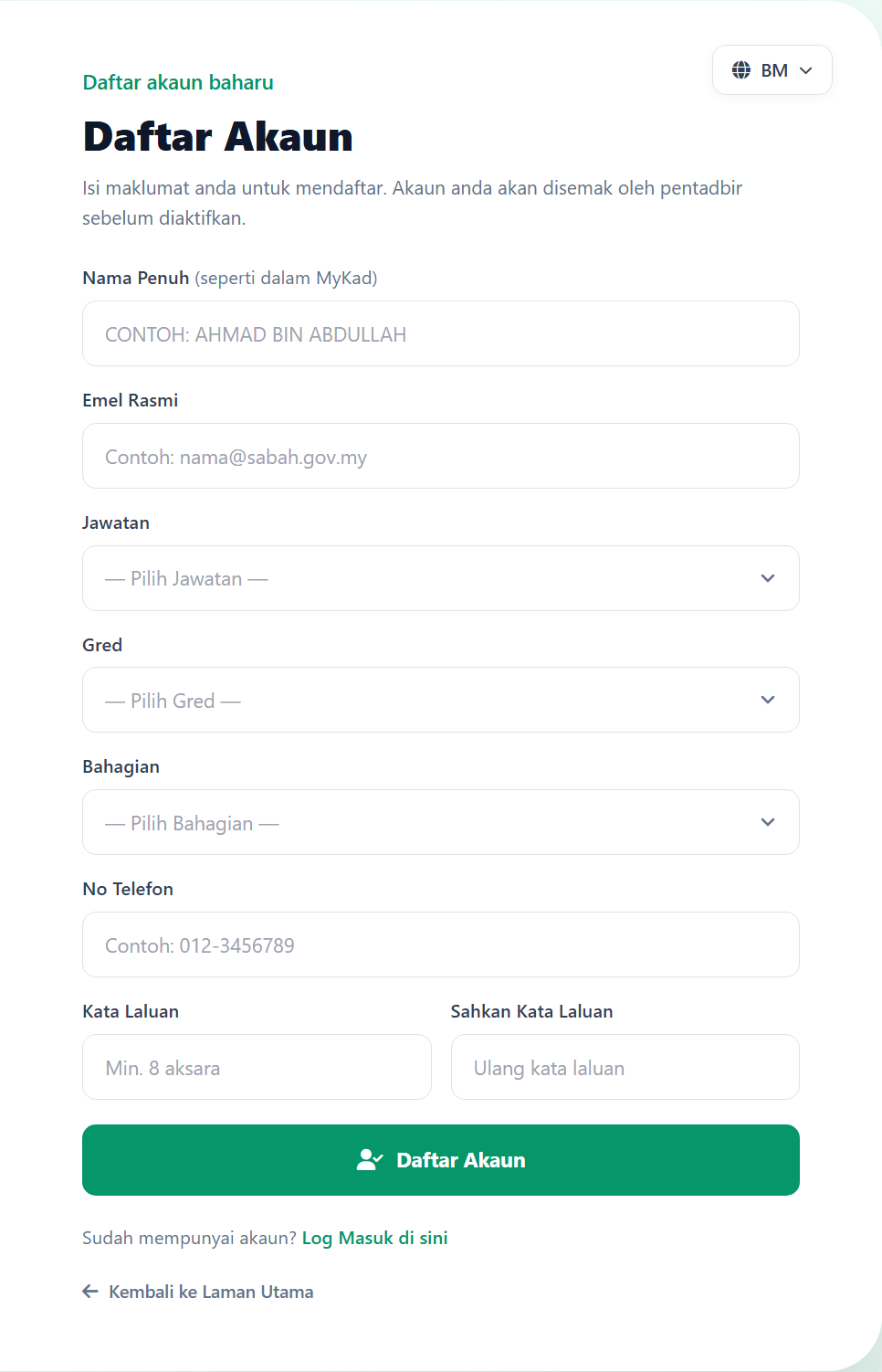
Borang pendaftaran akaun baharu dengan lapan medan wajib
Medan Borang
1Penukar bahasa (BM)Menunjukkan bahasa paparan semasa.
2Nota semakan pentadbir"Akaun anda akan disemak oleh pentadbir sebelum diaktifkan." Baca baris ini — ia bermakna anda tidak boleh log masuk serta-merta selepas mendaftar.
3Nama Penuh (seperti dalam MyKad)Taip nama penuh seperti dalam MyKad. Sistem menukarnya kepada HURUF BESAR secara automatik apabila disimpan, jadi jangan risau tentang huruf besar/kecil. Nama ini dipaparkan kepada PIC yang memproses permohonan anda.
4Emel RasmiGuna emel rasmi jabatan. Penting: username anda dijana automatik dari emel ini — bahagian sebelum tanda @. Contoh: ahmad.ali@sabah.gov.my menjadi username ahmad.ali. Jika username itu sudah digunakan, nombor ditambah — ahmad.ali2 — dan dipaparkan dalam mesej berjaya.
5Jawatan — senarai pilihanKlik untuk membuka senarai dan pilih jawatan anda. Anda tidak boleh menaip jawatan sendiri. Jika jawatan anda tiada dalam senarai, hubungi Unit ICT untuk menambahnya.
6Gred — senarai pilihanGred perkhidmatan anda, contohnya JA29 atau J41. Juga satu senarai pilihan. Medan ini wajib — borang tidak akan dihantar jika dibiarkan pada "— Pilih Gred —".
7Bahagian — senarai pilihanBahagian atau unit anda bertugas. Sama seperti Jawatan dan Gred, ia dipilih daripada senarai yang diselenggara oleh Admin.
8No TelefonNombor yang boleh dihubungi. Format: 012-3456789.
9Kata LaluanMinimum 8 aksara, dengan sekurang-kurangnya satu huruf dan satu nombor. Elakkan nama atau tarikh lahir.
10Sahkan Kata LaluanMesti sama tepat dengan medan 9, jika tidak sistem akan memaparkan "Kata laluan tidak sepadan."
11Butang "Daftar Akaun"Menghantar pendaftaran. Semua Admin akan menerima notifikasi dalam sistem serta-merta.
12"Log Masuk di sini"Kembali ke borang log masuk jika anda sebenarnya sudah mempunyai akaun.
13"Kembali ke Laman Utama"Batalkan pendaftaran dan kembali ke laman utama portal.
📸 Rajah 1.2 — Borang Daftar Akaun Buka gambar penuh ↗
✍️
Emel yang sama tidak boleh didaftarkan dua kali. Jika emel anda sudah wujud dalam sistem, borang akan memaparkan "Emel ini telah didaftarkan. Sila gunakan emel lain." Ini bermakna anda sudah pernah mendaftar — guna Lupa kata laluan? — halaman itu memberi anda maklumat hubungan Unit ICT untuk menetapkan semula kata laluan.

✅ Selepas menghantar pendaftaran

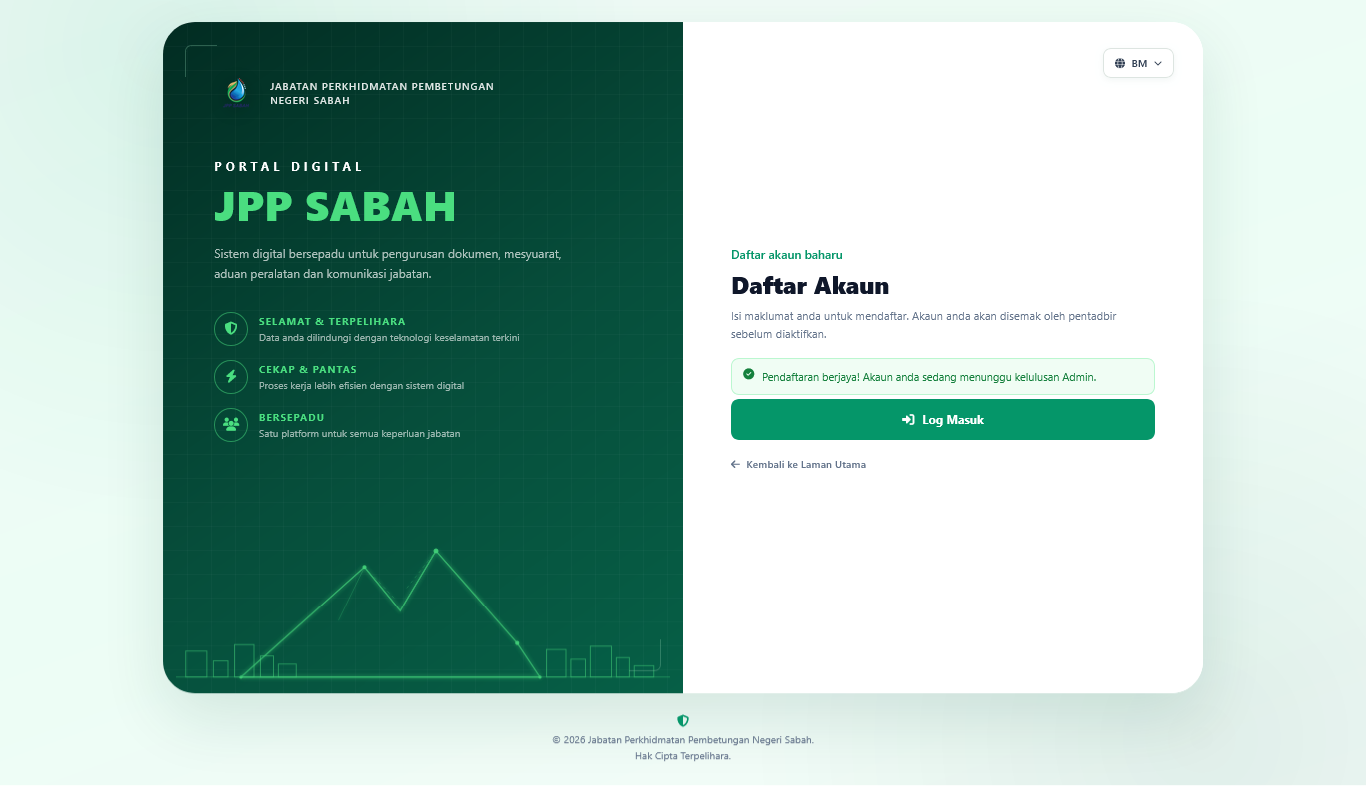
Mesej pendaftaran berjaya
📸 Rajah 1.3 — Borang bertukar menjadi mesej pengesahan: "Pendaftaran berjaya! Akaun anda sedang menunggu kelulusan Admin." Buka gambar penuh ↗

Perhatikan bahawa borang tadi hilang sepenuhnya dan digantikan dengan jalur hijau ini. Itulah tanda pendaftaran anda telah diterima dan direkodkan.

⚠️
Jangan tertipu dengan butang "Log Masuk" di skrin ini. Butang itu hanya membawa anda ke halaman log masuk — ia tidak bermakna akaun anda sudah sedia digunakan. Akaun baharu bermula dengan status Menunggu Kelulusan, jadi cubaan log masuk sekarang akan memaparkan "Akaun anda masih menunggu kelulusan Admin. Anda akan dimaklumkan melalui emel selepas diluluskan." Hubungi Admin atau Unit ICT untuk mempercepatkan kelulusan.
🎫
Peranan awal anda ialah Kakitangan (staff). Semua pendaftaran sendiri bermula sebagai staff. Jika anda sepatutnya menjadi PIC, Admin akan menukar peranan anda semasa meluluskan pendaftaran.
3

Log Masuk

Untuk akaun yang telah diaktifkan oleh Admin.

🔑 Borang log masuk

Halaman log masuk terbahagi kepada dua panel: panel kiri memaparkan jenama dan ciri portal, panel kanan mengandungi borang yang anda isi. Klik penanda bernombor pada gambar untuk melihat penerangan setiap bahagian.
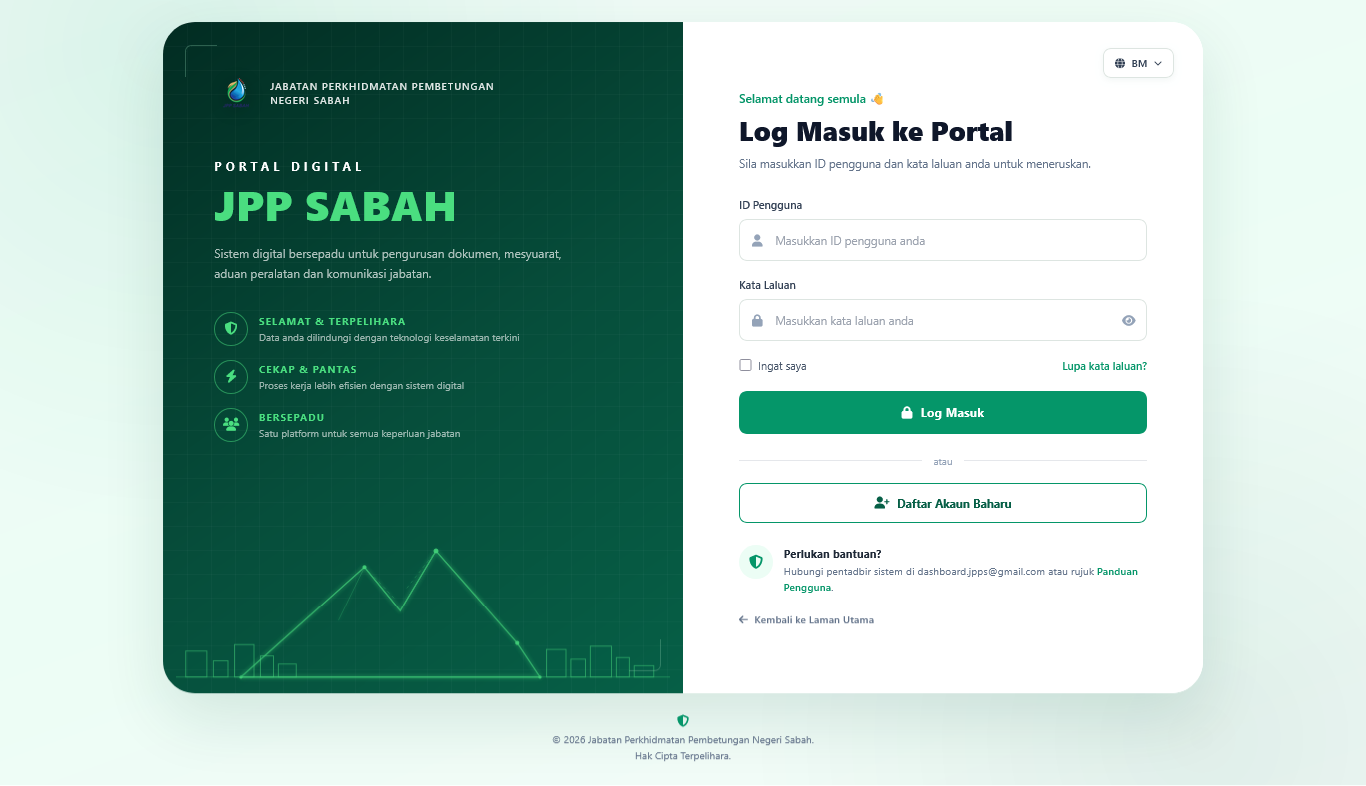
Borang log masuk Portal Perkhidmatan Digital JPP Sabah dalam keadaan kosong
Penanda Gambar
1Penukar bahasa (BM)Menunjukkan bahasa paparan semasa.
2ID PenggunaWalaupun berlabel "ID Pengguna", medan ini menerima username ATAU emel penuh anda. Username = bahagian emel sebelum tanda @, contoh ahmad.ali.
3Kata LaluanKata laluan yang anda tetapkan semasa pendaftaran, atau yang diberikan oleh Unit ICT.
4Ikon mata 👁️Klik untuk memaparkan kata laluan yang ditaip — berguna untuk menyemak ejaan. Elakkan penggunaan di kaunter terbuka.
5Kotak "Ingat saya" — telah dibuangGambar ini ditangkap sebelum kotak itu dibuang. Ia tidak pernah memanjangkan sesi, jadi borang kini hanya memaparkan pautan Lupa kata laluan? di baris ini.
6"Lupa kata laluan?"Membuka halaman pemulihan kata laluan. Buat masa ini ia memaparkan maklumat hubungan Unit ICT, bukan borang emel. Lihat bahagian 5.
7Butang "Log Masuk"Mengesahkan kredensial anda. Jika berjaya, anda terus dibawa ke Dashboard. Jika gagal, jalur merah akan muncul di atas medan "ID Pengguna" — lihat bahagian 4.
8"Daftar Akaun Baharu"Untuk kakitangan yang belum berdaftar. Lihat bahagian 2.
9"Perlukan bantuan?"Emel pentadbir sistem dashboard.jpps@gmail.com dan pautan ke Panduan Pengguna.
10"Kembali ke Laman Utama"Keluar dari borang log masuk dan kembali ke laman utama portal.
📸 Rajah 1.4 — Borang Log Masuk ke Portal Buka gambar penuh ↗
  1. Buka portalLayari alamat portal melalui Chrome, Edge atau Firefox.
  2. Klik "Log Masuk"Di penjuru kanan atas laman utama, atau butang besar di tengah halaman.
  3. Isi "ID Pengguna"Masukkan username atau emel penuh anda — kedua-duanya diterima.
  4. Isi "Kata Laluan"Guna ikon mata untuk menyemak ejaan jika perlu.
  5. Klik "Log Masuk"Sistem akan membawa anda terus ke Dashboard mengikut peranan anda.
💡
Label "ID Pengguna" mengelirukan sedikit. Ia tidak bermaksud nombor pekerja atau nombor kad pengenalan. Masukkan username anda (bahagian emel sebelum @) atau terus taip emel penuh anda — sistem menerima kedua-duanya.
4

Bila Log Masuk Gagal

Setiap mesej ralat mempunyai maksud yang berbeza. Cari mesej anda dalam jadual di bawah.

⚠️ Di mana mesej ralat muncul

Apabila log masuk gagal, borang dimuat semula dengan jalur merah di antara ayat pengenalan dan medan "ID Pengguna". Contoh di bawah menunjukkan mesej "Password tidak tepat" (versi lama). Sejak Oktober 2026, mesejnya ialah "ID pengguna atau kata laluan tidak tepat."
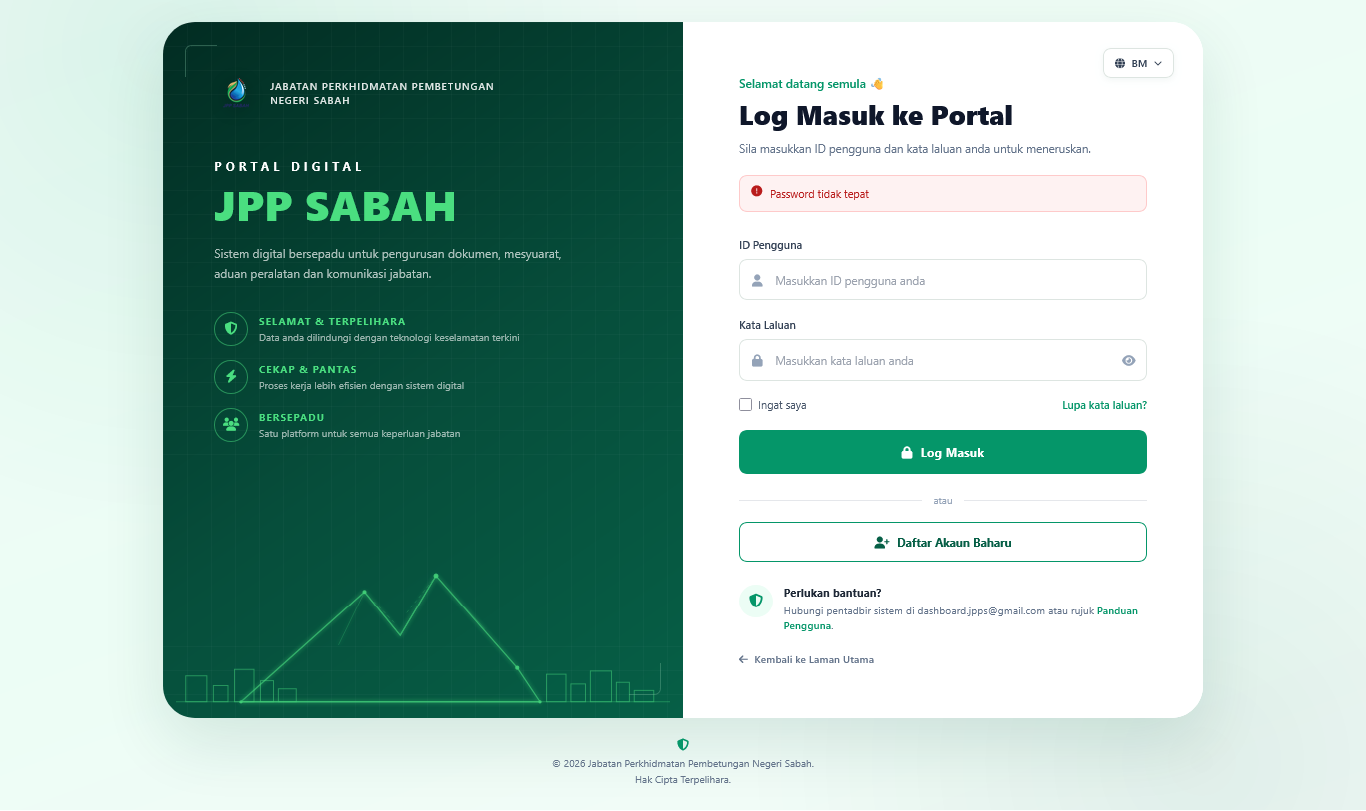
Borang log masuk dengan jalur merah bertulis Password tidak tepat
Penanda Gambar
1Jalur mesej ralatSentiasa muncul di kedudukan yang sama — tepat di atas medan "ID Pengguna". Baca teksnya, kemudian cari mesej itu dalam jadual di bawah. Setiap mesej mempunyai punca dan tindakan yang berbeza.
2Medan "ID Pengguna" dikosongkanSistem mengosongkan medan selepas percubaan gagal. Anda perlu menaip semula ID pengguna anda — ini normal, bukan kerosakan.
3Medan "Kata Laluan" dikosongkanTurut dikosongkan atas sebab keselamatan. Taip semula dengan berhati-hati — semak butang Caps Lock sebelum mencuba lagi.
4"Lupa kata laluan?"Jalan keluar apabila anda benar-benar tidak ingat kata laluan. Jangan cuba meneka berulang kali — selepas 5 percubaan gagal, akaun disekat selama 15 minit. Lihat bahagian 5.
📸 Rajah 1.5 — Borang Log Masuk dengan mesej ralat Buka gambar penuh ↗

📋 Maksud setiap mesej ralat

Mesej yang dipaparkanMaksudnyaApa perlu anda buat
"Sila masukkan username dan password" Salah satu medan dibiarkan kosong. Isi kedua-dua medan sebelum klik butang log masuk.
"ID pengguna atau kata laluan tidak tepat." ID pengguna/emel tidak wujud, atau kata laluan salah. Atas sebab keselamatan, sistem tidak menyatakan yang mana satu. Semak ejaan ID pengguna (username = bahagian emel sebelum @) dan butang Caps Lock. Jika belum berdaftar, daftar akaun dahulu. Jika terlupa kata laluan, lihat bahagian 5.
"Akaun anda masih menunggu kelulusan Admin. Anda akan dimaklumkan melalui emel selepas diluluskan." Kata laluan betul, tetapi pendaftaran anda belum diluluskan oleh Admin. Tunggu kelulusan, atau hubungi Admin / Unit ICT untuk mempercepatkannya.
"Akaun anda tidak aktif. Sila hubungi admin." Kata laluan betul, tetapi akaun telah dinyahaktifkan atau digantung. Hubungi Admin / Unit ICT untuk mengaktifkan akaun. Anda tidak boleh selesaikan sendiri.
"Sesi anda telah tamat kerana tiada aktiviti selama 60 minit. Sila log masuk semula." Anda tidak menggunakan portal selama 60 minit, jadi sesi ditamatkan untuk melindungi akaun anda — contohnya pada komputer yang ditinggalkan. Log masuk semula. Borang yang belum dihantar sebelum sesi tamat perlu diisi semula.
"Terlalu banyak percubaan log masuk. Sila cuba selepas 15 minit." Perlindungan keselamatan — 5 percubaan gagal untuk akaun yang sama dari komputer/rangkaian yang sama dalam tempoh 15 minit. Log masuk yang berjaya mengosongkan kiraan ini. Tunggu 15 minit. Sekatan akan tamat sendiri — tiada tindakan lain diperlukan. Jika anda memang terlupa kata laluan, hubungi Unit ICT (bahagian 5).
🔒
Kenapa sistem menyekat selepas 5 percubaan? Ia melindungi akaun anda daripada percubaan meneka kata laluan. Sekatan dikira mengikut username, dan tamat secara automatik selepas 15 minit — tiada tindakan Admin diperlukan.
5

Lupa Kata Laluan

Tetapan semula kata laluan diuruskan oleh Unit ICT — bukan melalui emel automatik.

📞
Anda tidak boleh menetapkan semula kata laluan sendiri buat masa ini. Klik "Lupa kata laluan?" pada halaman log masuk tidak membuka borang emel. Ia membuka halaman maklumat yang memberitahu anda cara menghubungi Unit ICT, kerana pelayan portal belum mempunyai fungsi penghantaran emel. Unit ICT akan menetapkan semula kata laluan anda secara manual.

🔑 Halaman "Lupa Kata Laluan"

Inilah yang anda akan lihat. Klik penanda bernombor untuk melihat penerangan setiap bahagian.
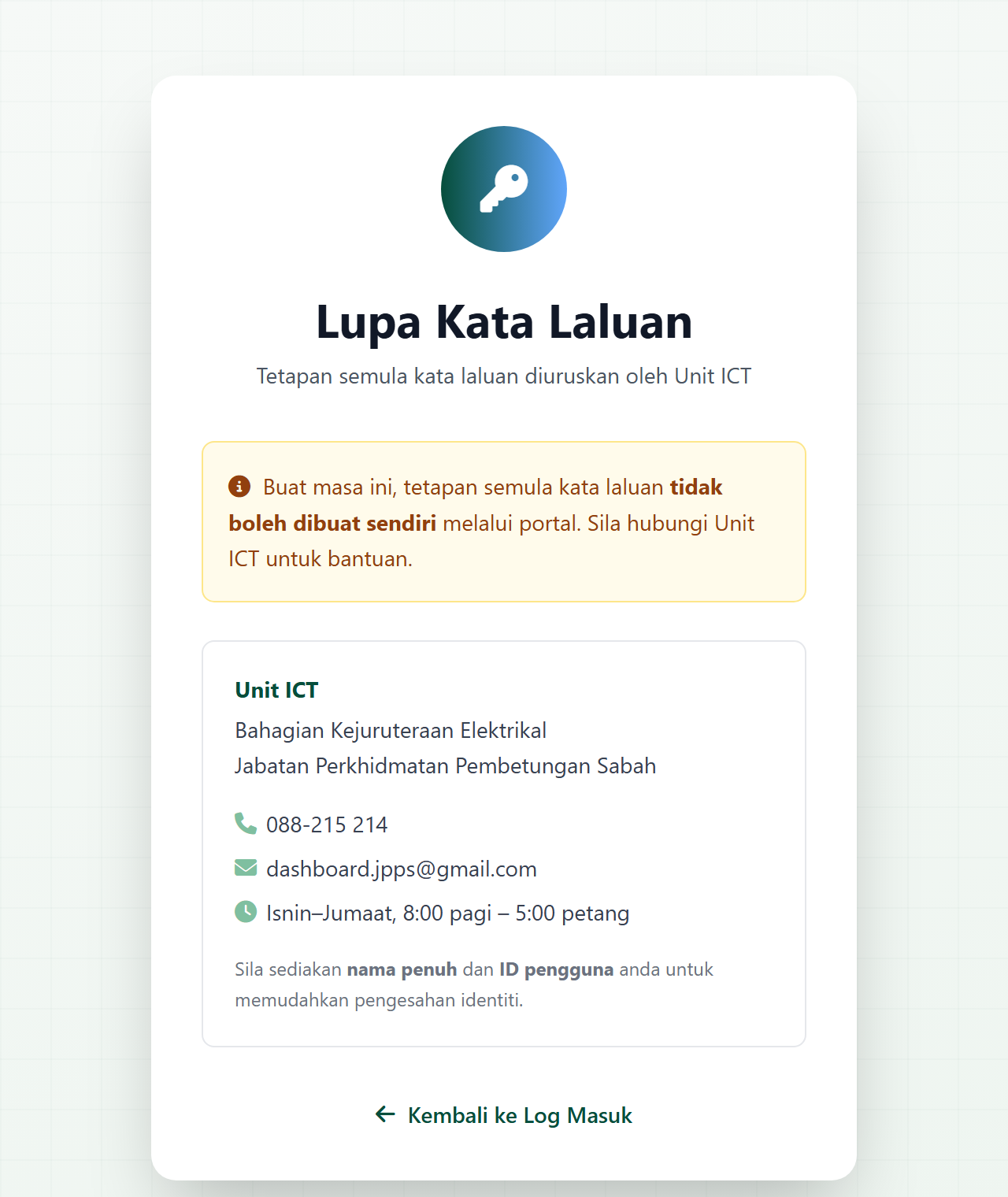
Halaman Lupa Kata Laluan yang memaparkan maklumat hubungan Unit ICT
Penanda Gambar
1"Tetapan semula kata laluan diuruskan oleh Unit ICT"Subtajuk halaman — pengesahan pertama bahawa proses ini melalui Unit ICT, bukan layan diri.
2Notis kuning"Buat masa ini, tetapan semula kata laluan tidak boleh dibuat sendiri melalui portal. Sila hubungi Unit ICT untuk bantuan."
3Kad Unit ICTUnit yang menguruskan tetapan semula: Bahagian Teknologi Maklumat, Jabatan Perkhidmatan Pembetungan Sabah.
4Saluran hubunganTelefon 088-215 214 · emel dashboard.jpps@gmail.com · waktu operasi Isnin–Jumaat, 8:00 pagi – 5:00 petang. Kedua-dua telefon dan emel boleh diklik terus. Permohonan di luar waktu operasi diproses pada hari bekerja berikutnya.
5Maklumat yang perlu disediakan"Sila sediakan nama penuh dan ID pengguna anda untuk memudahkan pengesahan identiti." Sediakan kedua-duanya sebelum menghubungi — ia mempercepatkan proses.
6"Kembali ke Log Masuk"Kembali ke borang log masuk tanpa membuat apa-apa perubahan.
📸 Rajah 1.6 — Halaman Lupa Kata Laluan (paparan semasa) Buka gambar penuh ↗

📋 Langkah memulihkan kata laluan

  1. Sediakan dua maklumat ini dahuluNama penuh anda, dan ID pengguna (username) anda — iaitu bahagian emel sebelum tanda @. Unit ICT memerlukan kedua-duanya untuk mengesahkan identiti anda.
  2. Hubungi Unit ICTTelefon 088-215 214 pada waktu pejabat, atau emel dashboard.jpps@gmail.com pada bila-bila masa.
  3. Nyatakan permintaan anda dengan jelasContoh: "Saya ingin memohon tetapan semula kata laluan portal. Nama saya Ahmad Ali, ID pengguna ahmad.ali."
  4. Terima kata laluan sementaraUnit ICT akan menetapkan kata laluan baharu dan menyampaikannya kepada anda.
  5. Log masuk dan tukar segeraSelepas berjaya masuk, pergi ke Profil Saya dan tukar kepada kata laluan pilihan anda sendiri. Jangan kekalkan kata laluan sementara.
🔐
Tukar kata laluan sementara secepat mungkin. Kata laluan yang ditetapkan oleh pihak ketiga tidak sepatutnya kekal digunakan. Tukar pada log masuk pertama anda.
🖥️
Kenapa tiada emel automatik? Pelayan portal belum mempunyai perkhidmatan penghantaran emel yang berfungsi. Daripada memaparkan borang yang memberi janji palsu — anda menghantar emel, tetapi tiada apa-apa sampai — sistem terus menunjukkan saluran yang benar-benar berfungsi.
🔓
Akaun tersekat selepas 5 percubaan? Anda tidak perlu menghubungi sesiapa untuk itu. Sekatan tamat dengan sendirinya selepas 15 minit. Hubungi Unit ICT hanya jika anda benar-benar tidak ingat kata laluan anda.

📦 Rujukan — aliran emel layan diri (belum aktif)

Portal mengandungi aliran tetapan semula sendiri melalui emel yang telah siap dibina tetapi dimatikan sehingga pelayan mempunyai fungsi emel. Bahagian di bawah disimpan sebagai rujukan untuk hari ia dihidupkan semula.

🚫
Jangan ikut langkah di bawah sekarang. Skrin-skrin ini tidak akan muncul apabila anda klik "Lupa kata laluan?" pada hari ini. Gunakan langkah hubungi Unit ICT di atas.
Lihat aliran emel layan diri (3 skrin)

Skrin 1 — Pautan telah dihantar. Selepas memasukkan emel dan klik "Kirim Link Reset", jalur hijau muncul di atas medan emel.
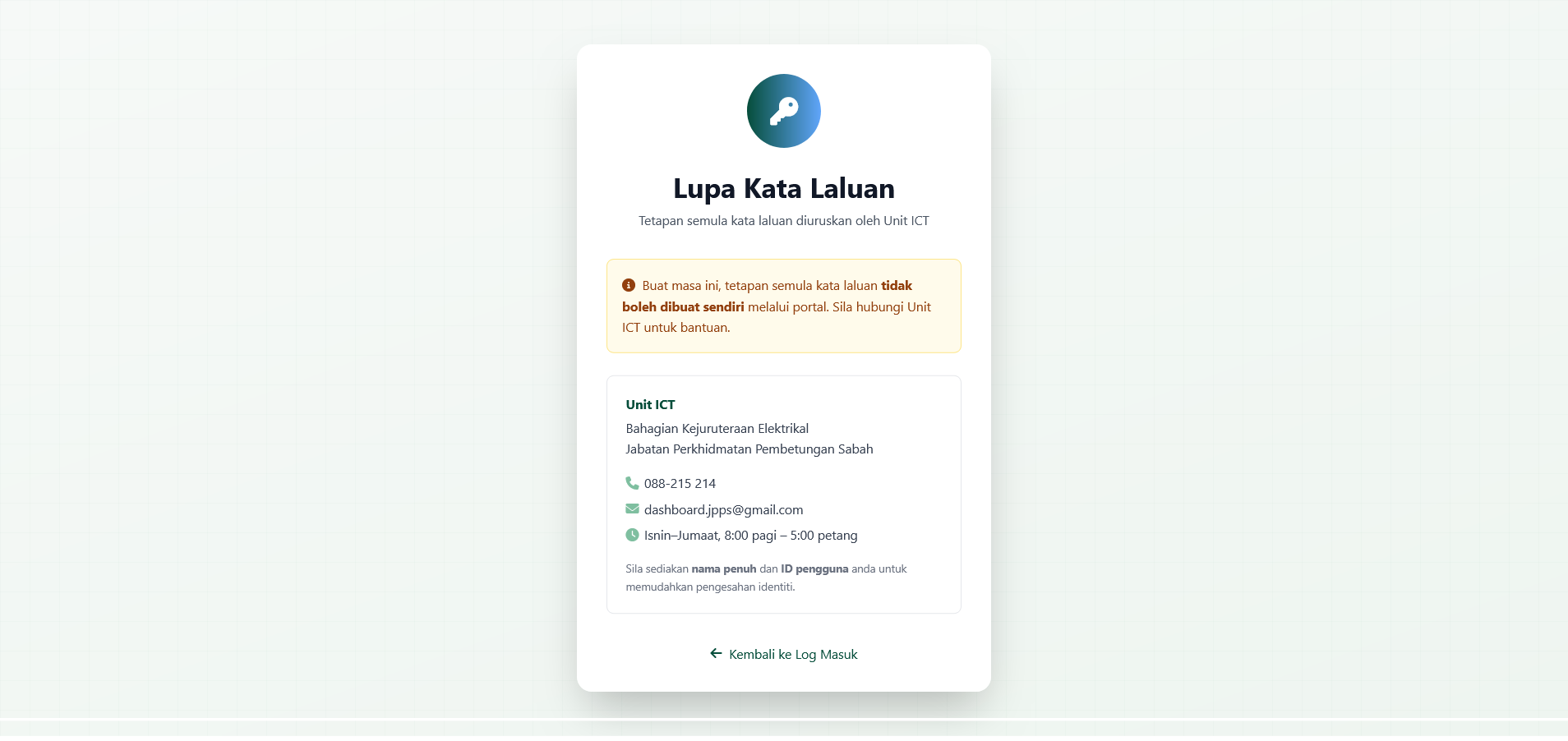
Mesej pautan reset telah dihantar
📸 Rajah 1.7 — "Link reset password telah dikirim ke email anda."

Skrin 2 — Tetapkan kata laluan baharu. Dibuka melalui pautan dalam emel. Dua medan: Password Baru (minimum 8 aksara) dan Sahkan Password. Pautan sah selama 1 jam dan hanya boleh digunakan sekali.
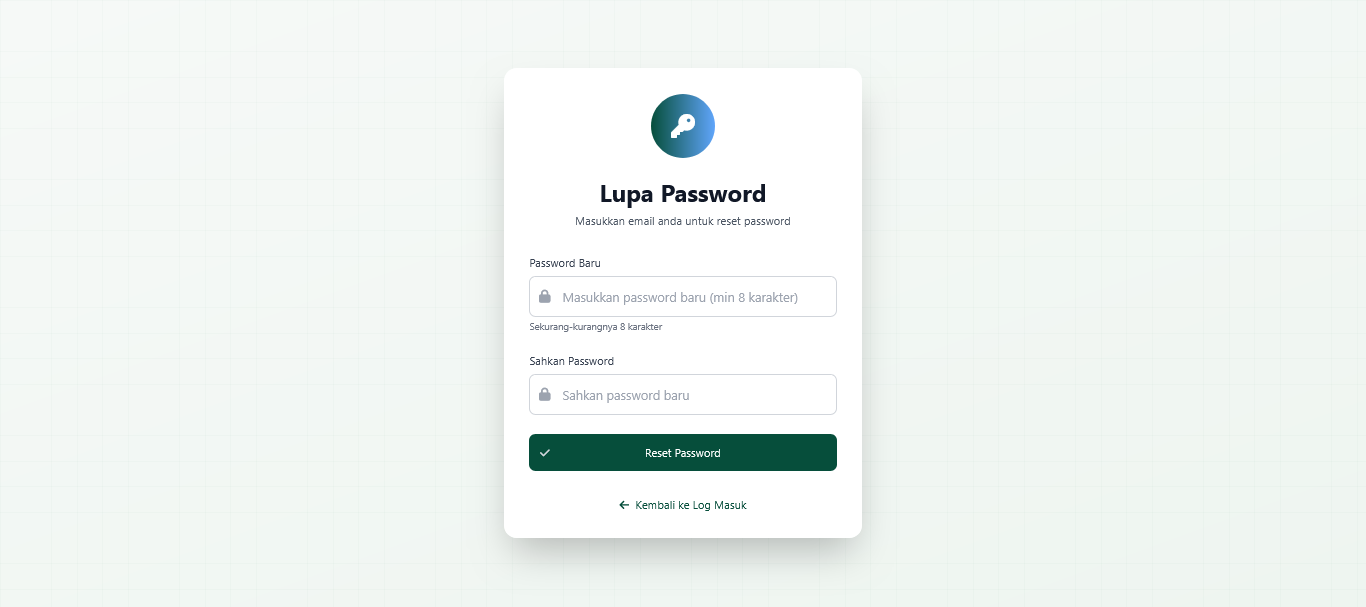
Borang tetapkan kata laluan baharu
📸 Rajah 1.8 — Borang tetapkan kata laluan baharu

Skrin 3 — Selesai. Pengesahan bahawa kata laluan telah ditetapkan semula, dengan butang kembali ke log masuk.
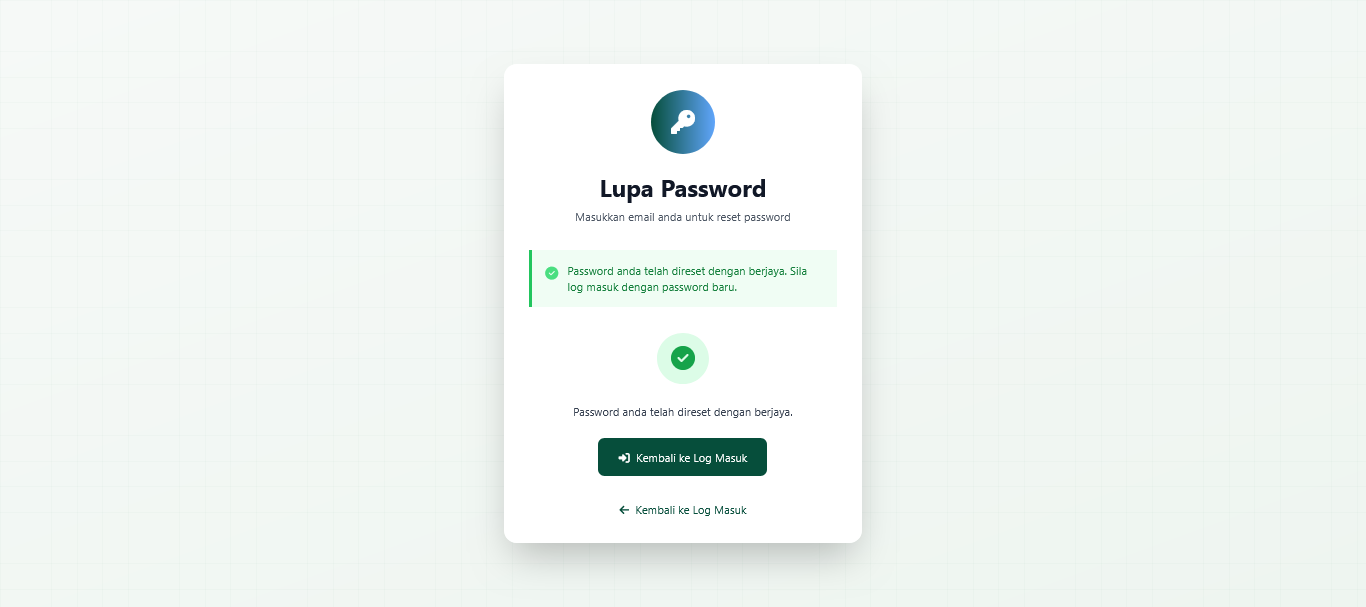
Mesej kata laluan berjaya ditetapkan semula
📸 Rajah 1.9 — "Password anda telah direset dengan berjaya."
6

Selepas Berjaya Log Masuk

Kenali skrin Dashboard dan susun atur asas sistem.

🖥️ Susun atur sistem

Setiap halaman dalam portal menggunakan susun atur yang sama. Kenali 14 bahagian ini sekali sahaja, dan anda boleh menavigasi seluruh sistem.
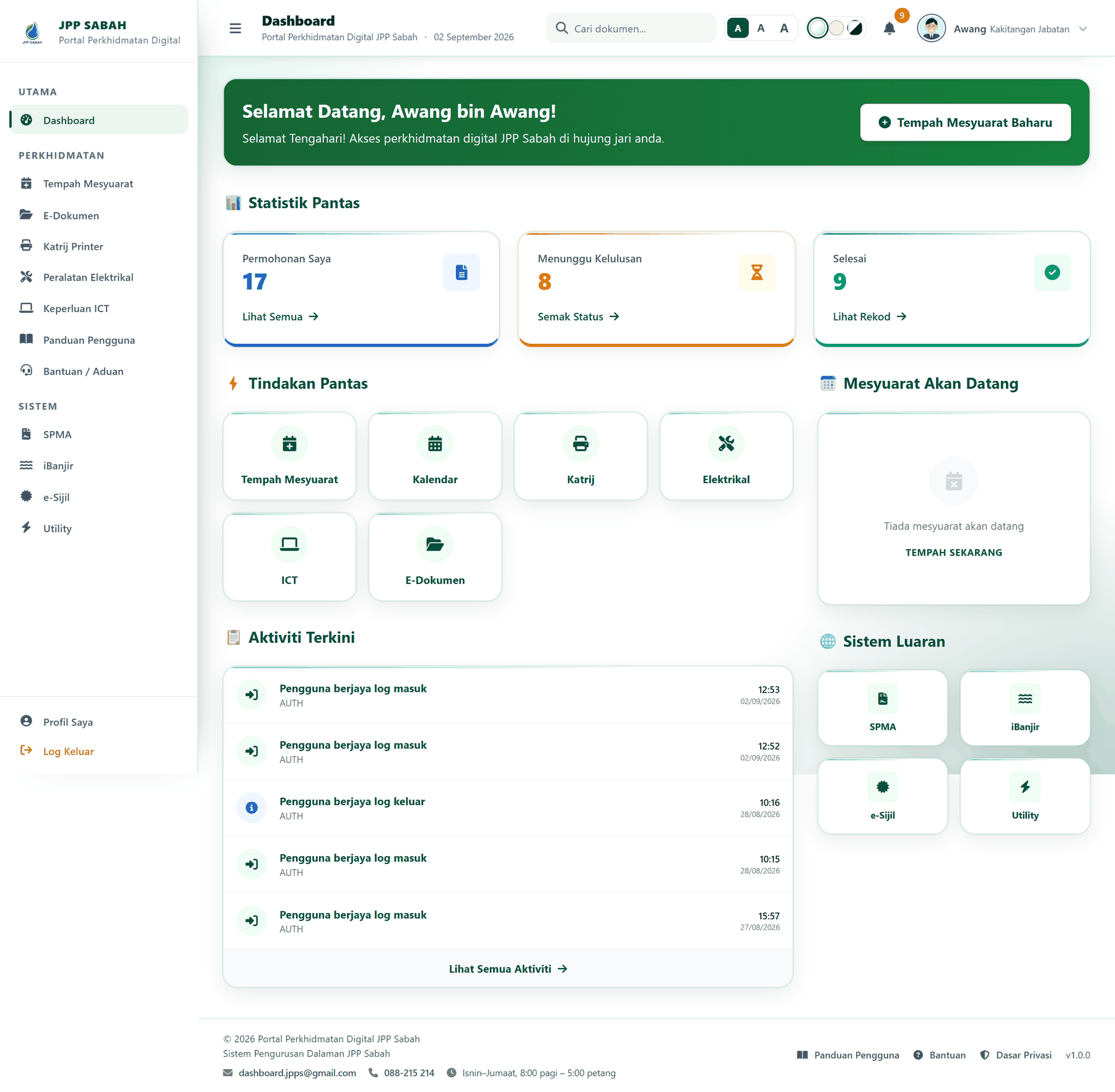
Dashboard kakitangan selepas berjaya log masuk
Bahagian Skrin
1Butang togol sidebar ☰Kecilkan atau besarkan sidebar untuk memberi lebih ruang kepada kandungan.
2Sidebar navigasi (kiri)Disusun dalam kumpulan: UTAMA, PERKHIDMATAN, SISTEM, dan PENGURUSAN (untuk PIC/Admin sahaja). Isi menu berbeza mengikut peranan anda — lihat jadual akses.
3Profil Saya & Log KeluarSentiasa berada di bahagian paling bawah sidebar, untuk semua peranan.
4Carian dokumenCarian pantas merentas dokumen jabatan, terus dari mana-mana halaman.
5Loceng notifikasi 🔔Lencana merah menunjukkan bilangan notifikasi belum dibaca. Dalam gambar ini: 9.
6Nama & peranan andaDi sinilah anda boleh semak peranan anda — teks kecil di bawah nama. Dalam gambar ini: "Kakitangan Jabatan". Klik untuk membuka menu pengguna.
13Saiz teks — tiga butang "A"Membesarkan teks seluruh portal sebanyak 12.5% atau 25%. Diterangkan penuh dalam kad di bawah.
14Warna latar — tiga bulatanBertukar antara mod Asal, Lembut (kurang silau) dan Kontras Tinggi. Diterangkan penuh dalam kad di bawah.
7Ucapan selamat datangMemaparkan nama dan tarikh semasa — pengesahan cepat bahawa anda log masuk sebagai akaun yang betul.
8Statistik PantasBagi kakitangan: Permohonan Saya, Menunggu Kelulusan, dan Selesai. Klik pautan di bawah setiap kad untuk melihat senarai penuh.
9Tindakan PantasPintasan terus ke borang permohonan yang paling kerap digunakan.
10Mesyuarat Akan DatangLima mesyuarat diluluskan yang terdekat dalam jabatan. Mesyuarat yang anda pohon ditanda oren dengan lencana Permohonan Anda. Dalam gambar ini ia kosong — memaparkan "Tiada mesyuarat akan datang" bersama pautan "Tempah Sekarang".
11Aktiviti TerkiniLog tindakan terkini, termasuk rekod log masuk, log keluar, dan permintaan reset kata laluan anda.
12Sistem LuaranPautan terus ke SPMA, iBanjir, e-Sijil dan Utility — sistem berasingan dengan log masuk sendiri.
📸 Rajah 1.10 — Dashboard selepas log masuk (contoh: peranan Kakitangan) Buka gambar penuh ↗
✅
Menu anda tidak sama dengan gambar ini? Itu normal. Gambar di atas menunjukkan paparan Kakitangan. PIC dan Admin mempunyai kumpulan menu tambahan bernama PENGURUSAN dalam sidebar. Lihat jadual akses.

♿ Kawalan keselesaan membaca

Di bahagian kanan topbar terdapat dua kumpulan kawalan kecil yang membolehkan anda melaraskan paparan mengikut keselesaan mata anda sendiri. Tetapan ini kekal pada setiap halaman dalam portal.

🔠 Saiz Teks — tiga butang "A"

ButangSaizBila digunakan
A (kecil)BiasaTetapan lalai portal.
A (sederhana)+12.5%Jika teks terasa terlalu kecil, terutama pada skrin besar atau resolusi tinggi.
A (besar)+25%Untuk keselesaan membaca jangka panjang, atau bagi pengguna yang memerlukan teks lebih besar.

Klik sekali sahaja — seluruh antara muka membesar serentak: menu sidebar, kepala jadual, lencana status dan teks kandungan.

🎨 Warna Latar — tiga bulatan

BulatanModKesannya
Putih bertepi hijauAsal Latar putih dengan pancaran hijau lembut di penjuru. Tetapan lalai.
KrimLembut Latar krim suam menggantikan putih terang. Mengurangkan silau — berguna jika mata cepat penat atau anda sensitif terhadap cahaya skrin.
Separuh hitam-putihKontras Tinggi Latar putih tulen, teks hampir hitam, sempadan kad menjadi garis hitam tegas. Semua kesan cahaya dan bayang dimatikan supaya tepi teks kekal tajam.
💾
Pilihan anda disimpan secara automatik. Ia kekal walaupun anda log keluar dan masuk semula. Tetapan disimpan dalam pelayar pada peranti itu sahaja — jadi jika anda menggunakan komputer lain, anda perlu memilihnya sekali lagi.
📱
Kedua-dua kawalan ini hanya dipaparkan pada skrin komputer. Pada telefon dan tablet (skrin di bawah 1024 piksel), ruang topbar terlalu sempit untuk memuatkannya — kotak carian dokumen juga disorok atas sebab yang sama. Sebagai ganti, gunakan fungsi zum pelayar anda — cubit skrin, atau tekan Ctrl dan + pada papan kekunci.
🏛️
Kenapa kawalan ini wujud. Ia memenuhi Pekeliling Pendigitalan Perkhidmatan Awam Bil. 1 Tahun 2025, yang menyatakan portal agensi perlu menyediakan "keupayaan menukar saiz huruf agar mudah dibaca oleh warga emas" dan "keupayaan menukar warna latar belakang" bagi pengguna buta warna.
7

Log Keluar

Dua cara untuk keluar dari sistem dengan selamat.
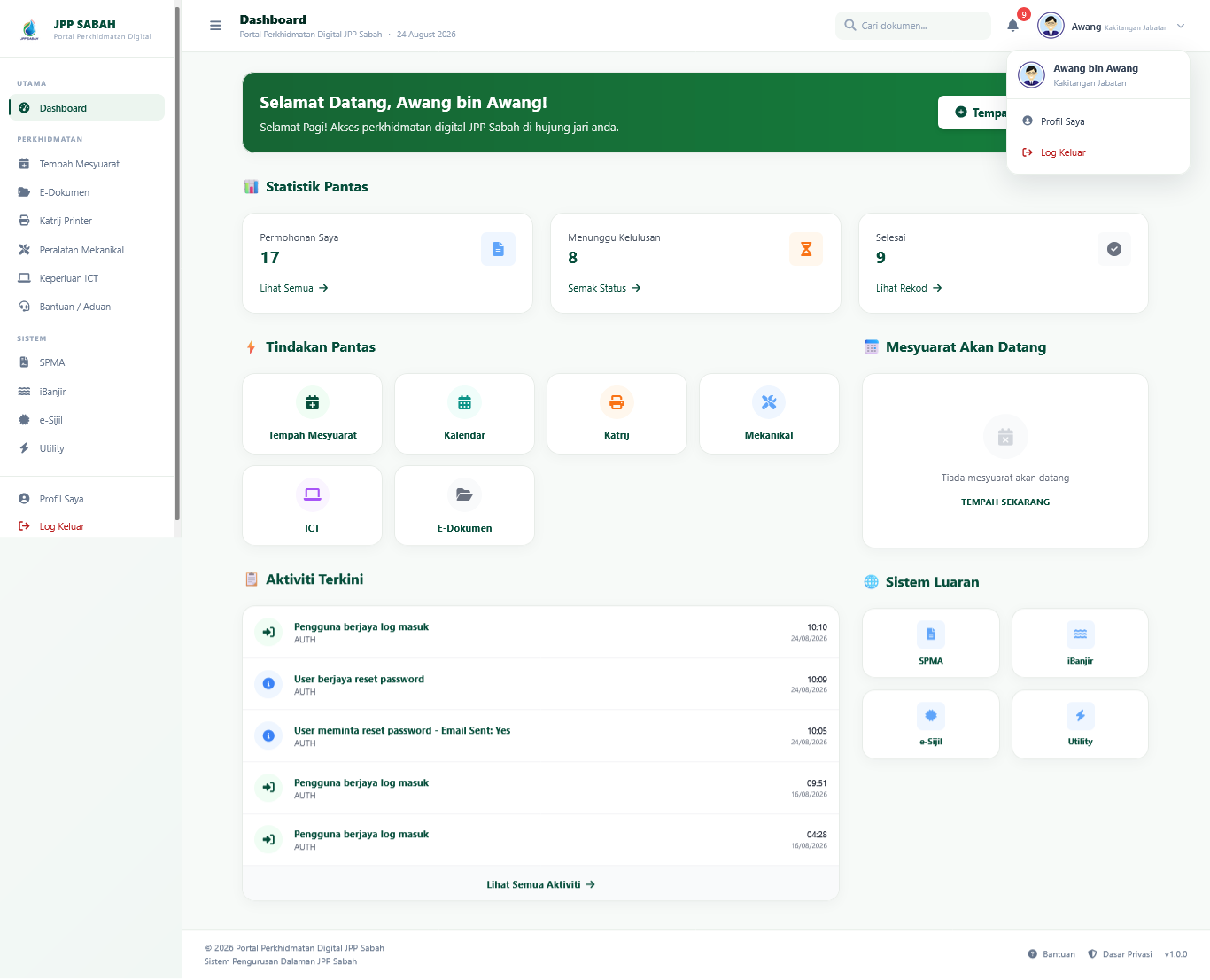
Kedudukan butang log keluar
Dua Laluan Log Keluar
1Cara A — langkah 1Klik nama anda di penjuru kanan atas untuk membuka menu jatuh.
2Kepala menuMemaparkan nama penuh dan peranan anda — semakan pantas bahawa anda berada dalam akaun yang betul.
3Profil SayaKakitangan dan PIC melihat dua baris sahaja di sini. Admin mendapat dua baris tambahan: Kelulusan Pendaftaran dan Maklumat Sistem.
4Cara A — langkah 2Klik "Log Keluar" berwarna merah di bahagian bawah menu.
5Cara B — terus dari sidebarButang "Log Keluar" sentiasa berada di bahagian paling bawah sidebar kiri. Satu klik sahaja.
📸 Rajah 1.11 — Dua kedudukan butang Log Keluar Buka gambar penuh ↗
📷
Topbar dalam gambar ini kelihatan berbeza sedikit. Gambar ini ditangkap sebelum kawalan saiz teks dan warna latar ditambah, kerana ia satu-satunya tangkapan yang menunjukkan menu pengguna dalam keadaan terbuka. Kedudukan butang Log Keluar — dalam menu dan di sidebar — tidak berubah.
🛡️
Apa yang berlaku semasa log keluar: sesi anda dimusnahkan sepenuhnya, kuki sesi dipadam, tindakan direkodkan dalam log aktiviti, dan anda dibawa kembali ke halaman log masuk dengan mesej "Anda telah berjaya log keluar."
💻
Menggunakan komputer kongsi? Sentiasa log keluar selepas selesai — menutup tab pelayar sahaja tidak menamatkan sesi anda dengan segera. Sesi tamat dengan sendirinya selepas 60 minit tanpa aktiviti, dan anda perlu log masuk semula.
8

Peranan Pengguna

Sistem mempunyai 9 peranan pada 3 tahap akses. Peranan anda menentukan apa yang anda nampak dan boleh lakukan.

🏛️ Hierarki akses

👑 Administrator Tahap 3 · Akses penuh — semua modul, semua kelulusan, tetapan sistem
🧩 PIC (Person-In-Charge) Tahap 2 · Enam peranan PIC — setiap satu menguruskan modul masing-masing sahaja
👥 Kakitangan (Staff) & Pengarah Tahap 1 · Mohon semua perkhidmatan & lihat permohonan sendiri. Pengarah setaraf kakitangan dalam portal.
▲ Semakin ke atas, semakin luas akses. Admin merangkumi semua keupayaan di bawahnya.
🔑
Admin boleh buat semua. Admin bukan sahaja menguruskan pengguna dan tetapan — Admin juga boleh meluluskan atau menolak permohonan bagi mana-mana modul, menggantikan mana-mana PIC apabila perlu. Satu pengecualian: Jadual Pengarah hanya dibuka oleh Admin utama, iaitu akaun Admin yang boleh membuka Maklumat Sistem. Admin biasa (akaun Admin lain) tidak melihat Jadual Pengarah, sama ada dalam sidebar atau dalam Kalendar Mesyuarat.

🧑‍💼 Sembilan peranan dalam sistem

👥 Kakitangan
staff

Peranan asas untuk semua kakitangan. Boleh memohon semua perkhidmatan dan menyemak status permohonan sendiri.

👔 Pengarah
pengarah

Akaun Pengarah JPP Sabah. Memohon perkhidmatan seperti kakitangan, dan menerima notifikasi apabila PIC Mesyuarat menambah atau meminda jadual rasmi aktivitinya. Menu Jadual Pengarah tidak dipaparkan dalam sidebar Pengarah, dan jadual itu tidak dipaparkan dalam Kalendar Mesyuarat.

📅 PIC Mesyuarat
pic_mesyuarat

Meluluskan atau menolak tempahan bilik mesyuarat, menguruskan senarai bilik mesyuarat, dan merekod Jadual Pengarah.

🎥 PIC Zoom
pic_zoom

Menyediakan pautan mesyuarat dalam talian (Zoom / Meet / Teams) selepas tempahan online atau hibrid diluluskan.

💻 PIC ICT
pic_ict

Meluluskan atau menolak permohonan peralatan ICT seperti komputer, laptop dan pencetak.

🖨️ PIC Katrij
pic_katrij

Meluluskan atau menolak permohonan pembelian katrij pencetak (toner / dakwat).

⚙️ PIC Float Switch
pic_float_switch

Meluluskan atau menolak permohonan peralatan elektrikal dan float switch.

📄 PIC Dokumen
pic_dokumen

Memuat naik, mengkategori dan menguruskan dokumen rasmi jabatan dalam modul E-Dokumen.

👑 Administrator
admin

Akses penuh: pengurusan pengguna, kelulusan pendaftaran, laporan, tetapan sistem, dan semua kelulusan modul.

🙋
Tidak pasti peranan anda? Lihat di penjuru kanan atas mana-mana halaman — peranan anda dipaparkan sebagai teks kecil di bawah nama anda (penanda 6 pada Rajah 1.10). Anda tidak boleh menukar peranan sendiri; hanya Admin boleh melakukannya melalui Pengurusan Pengguna.

🏷️ Nama peranan seperti yang dipaparkan pada skrin

Sistem memaparkan nama mesra pengguna, bukan kod teknikal. Guna jadual ini untuk memadankan apa yang anda nampak di skrin dengan peranan sebenar anda.

Dipaparkan pada skrinKod perananMaksud
Kakitangan JabatanstaffKakitangan biasa — pemohon perkhidmatan
PengarahpengarahPengarah JPP Sabah — pemohon perkhidmatan; dimaklumkan tentang jadualnya melalui notifikasi (tiada menu Jadual Pengarah)
PIC Mesyuaratpic_mesyuaratMeluluskan tempahan bilik mesyuarat dan merekod Jadual Pengarah
PIC Zoompic_zoomMenyediakan pautan mesyuarat dalam talian
PIC ICTpic_ictMeluluskan permohonan peralatan ICT
PIC Katrijpic_katrijMeluluskan permohonan katrij
PIC Float Switchpic_float_switchMeluluskan permohonan elektrikal
PIC Dokumenpic_dokumenMenguruskan dokumen jabatan
Administrator SistemadminAkses penuh ke semua modul
9

Jadual Akses Menu Mengikut Peranan

Menu yang muncul dalam sidebar anda, mengikut peranan.

Menu Sidebar Staff Pengarah PIC
Mesyuarat
PIC
Zoom
PIC
ICT
PIC
Katrij
PIC Float
Switch
PIC
Dokumen
Admin
Dashboard✔✔✔✔✔✔✔✔✔
Jadual Pengarah——✔—————✔*
Tempah Mesyuarat✔✔✔✔✔✔✔✔✔
Kelulusan Mesyuarat——✔—————✔
Mesyuarat Diluluskan——✔✔————✔
E-Dokumen✔✔—————✔✔
Urus Dokumen———————✔✔
Katrij Printer✔✔✔✔✔✔✔✔✔
Peralatan Elektrikal✔✔✔✔✔✔✔✔✔
Keperluan ICT✔✔✔✔✔✔✔✔✔
Panduan Pengguna✔✔✔✔✔✔✔✔✔
Bantuan / Aduan✔✔✔✔✔✔✔✔✔
Sistem — pautan luar✔✔✔✔✔✔✔✔✔
Kelulusan Permohonan————✔✔✔—✔
Bilik Mesyuarat——✔—————✔
Pengurusan Pengguna————————✔
Kelulusan Pendaftaran————————✔
Laporan & Statistik————————✔
Maklumat Sistem————————✔
Sistem Pautan Luar————————✔
Senarai Rujukan————————✔
Skop PIC Dokumen————————✔
Urus Aduan————————✔
Profil Saya · Log Keluar✔✔✔✔✔✔✔✔✔
Petunjuk: ✔ menu dipaparkan  ·  — menu tidak dipaparkan  ·  * Admin utama sahaja — akaun Admin yang boleh membuka Maklumat Sistem. Menu Jadual Pengarah berada di kumpulan UTAMA, di bawah Dashboard, dan hanya dipaparkan kepada PIC Mesyuarat dan Admin utama. Pengarah dan Admin biasa (akaun Admin lain) tidak melihat menu ini.
🧭
Sidebar anda nampak lebih pendek daripada rakan sekerja? Itu bukan kerosakan sistem. Sidebar hanya memaparkan menu yang berkaitan dengan peranan anda, supaya paparan kekal ringkas dan mudah.
?

Soalan Lazim — Modul Log Masuk

Jawapan ringkas kepada masalah yang paling kerap ditanya.

Apakah username saya?

Username dijana automatik daripada emel anda — bahagian sebelum tanda @, dalam huruf kecil. Contoh: siti.aminah@sabah.gov.my menghasilkan username siti.aminah. Anda juga boleh log masuk terus menggunakan emel penuh, jadi username tidak wajib diingat.

Jika username itu sudah digunakan oleh akaun lain — contohnya siti.aminah@gmail.com didaftarkan selepas siti.aminah@sabah.gov.my — nombor ditambah secara automatik: siti.aminah2. Username sebenar anda dipaparkan dalam mesej "Pendaftaran berjaya".

Saya sudah mendaftar tetapi masih tidak boleh log masuk.

Akaun baharu bermula dengan status Menunggu Kelulusan dan tidak boleh log masuk sehingga Admin mengaktifkannya. Jika anda melihat mesej "Akaun anda masih menunggu kelulusan Admin. Anda akan dimaklumkan melalui emel selepas diluluskan.", itu bermakna pendaftaran anda diterima tetapi belum diluluskan. Hubungi Admin atau Unit ICT.

Berapa lama Admin mengambil masa untuk meluluskan pendaftaran?

Tiada tempoh tetap. Semua Admin menerima notifikasi dalam sistem dan emel sebaik sahaja anda mendaftar. Untuk mempercepatkan, hubungi Unit ICT secara terus di dashboard.jpps@gmail.com.

Akaun saya tersekat selepas beberapa kali cuba. Perlukah saya hubungi Admin?

Tidak perlu. Sekatan berlaku selepas 5 percubaan gagal dalam 15 minit dan ia tamat secara automatik selepas 15 minit. Tiada tindakan Admin diperlukan. Jika anda benar-benar terlupa kata laluan, hubungi Unit ICT untuk tetapan semula — lihat bahagian 5.

Saya klik "Lupa kata laluan?" tetapi tiada medan emel — hanya nombor telefon.

Itu betul dan dijangka. Tetapan semula kata laluan tidak boleh dibuat sendiri buat masa ini kerana pelayan portal belum mempunyai fungsi penghantaran emel. Halaman itu memaparkan maklumat hubungan Unit ICT sebagai ganti.

Hubungi 088-215 214 atau emel dashboard.jpps@gmail.com, dan sediakan nama penuh serta ID pengguna anda untuk pengesahan identiti. Langkah penuh ada dalam bahagian 5.

Bolehkah saya menukar peranan saya sendiri, contohnya menjadi PIC?

Tidak. Hanya Admin boleh menetapkan atau menukar peranan, melalui menu Pengurusan Pengguna. Jika tugasan rasmi anda memerlukan peranan PIC, mohon kepada Admin dengan menyatakan modul yang berkenaan.

Di mana kotak "Ingat saya"?

Kotak itu telah dibuang kerana ia tidak pernah berfungsi — menandanya tidak memanjangkan sesi. Semua log masuk dilayan sama. Pada komputer kongsi, sentiasa klik Log Keluar selepas selesai.

Adakah cukup sekadar menutup tab pelayar?

Tidak. Menutup tab tidak menamatkan sesi anda dengan segera — sesi hanya tamat sendiri selepas 60 minit tanpa aktiviti. Sentiasa klik Log Keluar — ia memusnahkan sesi, memadam kuki, dan merekodkan log keluar anda dalam log aktiviti sistem.

Teks portal terlalu kecil untuk saya baca. Boleh dibesarkan?

Boleh. Di bahagian kanan topbar ada tiga butang A bersaiz menaik. Klik yang kedua untuk membesarkan teks 12.5%, atau yang ketiga untuk 25%. Seluruh antara muka membesar serentak, dan pilihan anda kekal pada setiap halaman. Lihat bahagian 6 untuk butiran penuh.

Skrin putih terasa menyilaukan mata saya.

Klik bulatan krim pada kumpulan tiga bulatan warna di topbar — ia menukar latar putih kepada krim suam yang mengurangkan silau. Jika anda memerlukan sebaliknya, iaitu kontras setajam mungkin, pilih bulatan ketiga (separuh hitam-putih) untuk mod Kontras Tinggi.

Saya tukar saiz teks di komputer pejabat, tetapi di rumah ia kembali kecil.

Itu normal. Tetapan saiz teks dan warna latar disimpan dalam pelayar pada peranti tersebut, bukan dalam akaun anda. Setiap komputer atau pelayar baharu perlu ditetapkan sekali. Ia juga akan hilang jika anda membersihkan data pelayar.

📞 Sokongan

Unit ICT, JPP Sabah  ·  Emel: dashboard.jpps@gmail.com  ·  Telefon: 088-215 214

Modul seterusnya:
Modul 2

Dashboard (Papan Pemuka)

Halaman pertama yang anda lihat selepas log masuk. Ia meringkaskan permohonan anda, memberi pintasan ke borang yang kerap digunakan, dan memaparkan aktiviti terkini — semuanya ditapis mengikut peranan anda.

🖱️ Klik penanda bernombor pada gambar 👥 Paparan berbeza mengikut peranan ⏱️ Anggaran bacaan: 7 minit
🏠

Apa Itu Dashboard

Pusat kawalan peribadi anda dalam portal.

Sebaik anda log masuk, sistem membawa anda terus ke Dashboard. Anda juga boleh kembali ke sini bila-bila masa dengan klik "Dashboard" di bahagian UTAMA pada sidebar.

🗺️ Peta susun atur Dashboard

Gambar rajah di bawah menunjukkan kedudukan setiap bahagian. Warna hijau menandakan bahagian yang muncul untuk semua peranan.

SIDEBAR UTAMA
PERKHIDMATAN
SISTEM

Profil Saya
Log Keluar
Jalur ucapan selamat datang Nama anda · ucapan mengikut waktu · butang "Tempah Mesyuarat Baharu"
Kad 1Permohonan Saya
Kad 2Menunggu Kelulusan
Kad 3Selesai
⚡ Tindakan Pantas Sehingga 6 pintasan ke borang permohonan
📅 Mesyuarat Akan Datang Mesyuarat diluluskan
📋 Aktiviti Terkini Lima rekod terakhir
🌐 Sistem Luaran SPMA · iBanjir · e-Sijil · Utility · dan lain-lain
🗺️ Rajah 2.0 — Susun atur Dashboard (paparan Kakitangan). Admin mempunyai empat kad statistik, bukan tiga.

Dashboard mengandungi enam bahagian tetap:

  1. Ucapan selamat datangNama anda dan ucapan mengikut waktu semasa.
  2. Statistik PantasKad ringkasan angka — kandungannya bergantung pada peranan anda.
  3. Tindakan PantasPintasan terus ke borang permohonan.
  4. Aktiviti TerkiniLima rekod tindakan terakhir.
  5. Mesyuarat Akan DatangLima mesyuarat diluluskan yang terdekat dalam jabatan; mesyuarat anda ditanda oren.
  6. Sistem LuaranPautan ke sistem JPP Sabah yang lain, seperti SPMA dan iBanjir.
🕐
Ucapan berubah mengikut waktu. Sistem memaparkan Selamat Pagi sebelum 12:00 tengah hari, Selamat Tengahari dari 12:00 hingga 14:59, Selamat Petang dari 15:00 hingga 18:59, dan Selamat Malam dari 19:00 ke atas.
♿
Teks terlalu kecil, atau skrin menyilaukan? Topbar mempunyai kawalan saiz teks dan warna latar yang berfungsi pada setiap halaman termasuk Dashboard. Cara menggunakannya diterangkan dalam Modul 1, bahagian 6 — Kawalan keselesaan membaca.
1

Lima Paparan Berbeza

Dashboard bukan satu paparan seragam — ia berubah mengikut peranan anda.

Inilah sebab paling kerap kakitangan tertanya-tanya kenapa dashboard mereka tidak sama dengan rakan sekerja. Sistem menjana lima set kad statistik yang berbeza:

Peranan andaBil. kadKad yang dipaparkan
Kakitangan & Pengarah
staff pengarah
3 Permohonan Saya · Menunggu Kelulusan · Selesai
(Pengarah melihat dashboard yang sama seperti kakitangan)
PIC modul permohonan
pic_mesyuarat pic_ict pic_katrij pic_float_switch
3 Permohonan Saya · Menunggu Kelulusan · Selesai
(nama kad sama seperti staff, tetapi angkanya membawa maksud berbeza — lihat bahagian 2)
PIC Zoom
pic_zoom
3 Menunggu Link · Link Sedia · Online / Hibrid
(kad berpaksikan status pautan mesyuarat, bukan kelulusan)
PIC Dokumen
pic_dokumen
3 Dokumen Saya · Draf · Diterbitkan
Administrator
admin
4 Jumlah Pengguna · Permohonan Menunggu · Jumlah Dokumen · Mesyuarat Hari Ini
🎥
PIC Zoom tidak mempunyai kad kelulusan. Mereka bukan pelulus — tugas mereka bermula selepas PIC Mesyuarat meluluskan sesuatu tempahan, iaitu menyediakan pautan bagi mesyuarat online dan hibrid. Sebab itu ketiga-tiga kadnya mengira status pautan, dan mesyuarat fizikal tidak dikira langsung kerana ia memang tidak memerlukan pautan.
⚠️
PIC Dokumen juga tidak mempunyai kad kelulusan. Ini kerana modul E-Dokumen tiada proses kelulusan — PIC Dokumen memilih status "Draf" atau "Diterbitkan" secara terus semasa memuat naik. Sebab itu kad ketiganya ialah Diterbitkan, bukan "Selesai".
👔
Menu Jadual Pengarah. Hanya PIC Mesyuarat dan Admin utama melihat menu Jadual Pengarah dalam kumpulan UTAMA sidebar, di bawah Dashboard. Kad statistik mereka tidak berubah. Pengarah dan Admin biasa (akaun Admin lain) tidak melihat menu ini.
2

Kad Statistik

Setiap kad menunjukkan angka, dan pautan tindakan di bawahnya.

📊 Anatomi dashboard kakitangan

Klik penanda bernombor untuk melihat fungsi setiap bahagian.

Dashboard kakitangan dengan kad statistik
Bahagian Dashboard
1📊 Statistik PantasTajuk bahagian kad ringkasan.
2Permohonan SayaJumlah semua permohonan yang pernah anda hantar merentas modul mesyuarat, ICT, katrij dan elektrikal — tanpa mengira status.
3Menunggu KelulusanBagi kakitangan: permohonan anda sendiri yang masih berstatus pending. Bagi PIC: maksudnya berbeza — lihat amaran di bawah.
4SelesaiPermohonan anda yang sudah tamat proses — sama ada diluluskan, ditolak, dibatalkan, atau selesai.
5Pautan tindakanSetiap kad ada pautannya sendiri: Lihat Semua, Semak Status, dan Lihat Rekod. Klik untuk membuka senarai penuh.
6⚡ Tindakan PantasPintasan ke borang permohonan. Lihat bahagian 3.
7📅 Mesyuarat Akan DatangHanya dipaparkan jika peranan anda mempunyai akses modul mesyuarat.
8📋 Aktiviti TerkiniLima rekod terakhir. Lihat bahagian 4.
9🌐 Sistem LuaranPautan ke sistem JPP Sabah yang lain. Senarainya diselenggara oleh Admin, jadi ia mungkin berbeza daripada gambar ini.
10"Lihat Semua Aktiviti"Membuka Log Aktiviti anda sendiri — rekod penuh dengan penapis. Bagi Admin, pautan ini membuka Laporan Aktiviti Pengguna (semua pengguna). Lihat bahagian 6.
📸 Rajah 2.1 — Dashboard kakitangan dengan ketiga-tiga kad statistik Buka gambar penuh ↗

🔍 Kad yang sama, maksud berbeza

Dua kad membawa maksud yang berlainan sama sekali antara kakitangan dan PIC, walaupun namanya sama. Ini penting difahami supaya anda tidak salah tafsir angka.

KadBagi KakitanganBagi PIC
Menunggu Kelulusan Permohonan anda sendiri yang belum diluluskan.
Pautan: "Semak Status"
Semua permohonan dalam modul anda yang menunggu tindakan — daripada sesiapa sahaja, bukan permohonan anda.
Pautan: "Urus Kelulusan"
Selesai Permohonan anda yang sudah tamat proses. Permohonan yang anda sendiri telah proses — diluluskan atau ditolak oleh anda. Tindakan PIC lain tidak dikira.
🧮
PIC: angka "Menunggu Kelulusan" ialah beban kerja anda, bukan permohonan anda. Jika anda PIC ICT dan kad itu menunjukkan 7, bermakna ada 7 permohonan ICT dari seluruh jabatan yang menunggu keputusan anda. Klik "Urus Kelulusan" untuk memprosesnya.
🧑‍💼
Paparan Admin berbeza sepenuhnya. Admin melihat empat kad peringkat jabatan: Jumlah Pengguna (semua pengguna berdaftar), Permohonan Menunggu (jumlah pending merentas keempat-empat modul permohonan), Jumlah Dokumen, dan Mesyuarat Hari Ini (tempahan diluluskan bertarikh hari ini).

Klik penanda bernombor untuk melihat maksud setiap kad dan bahagian yang hanya dilihat oleh Admin.
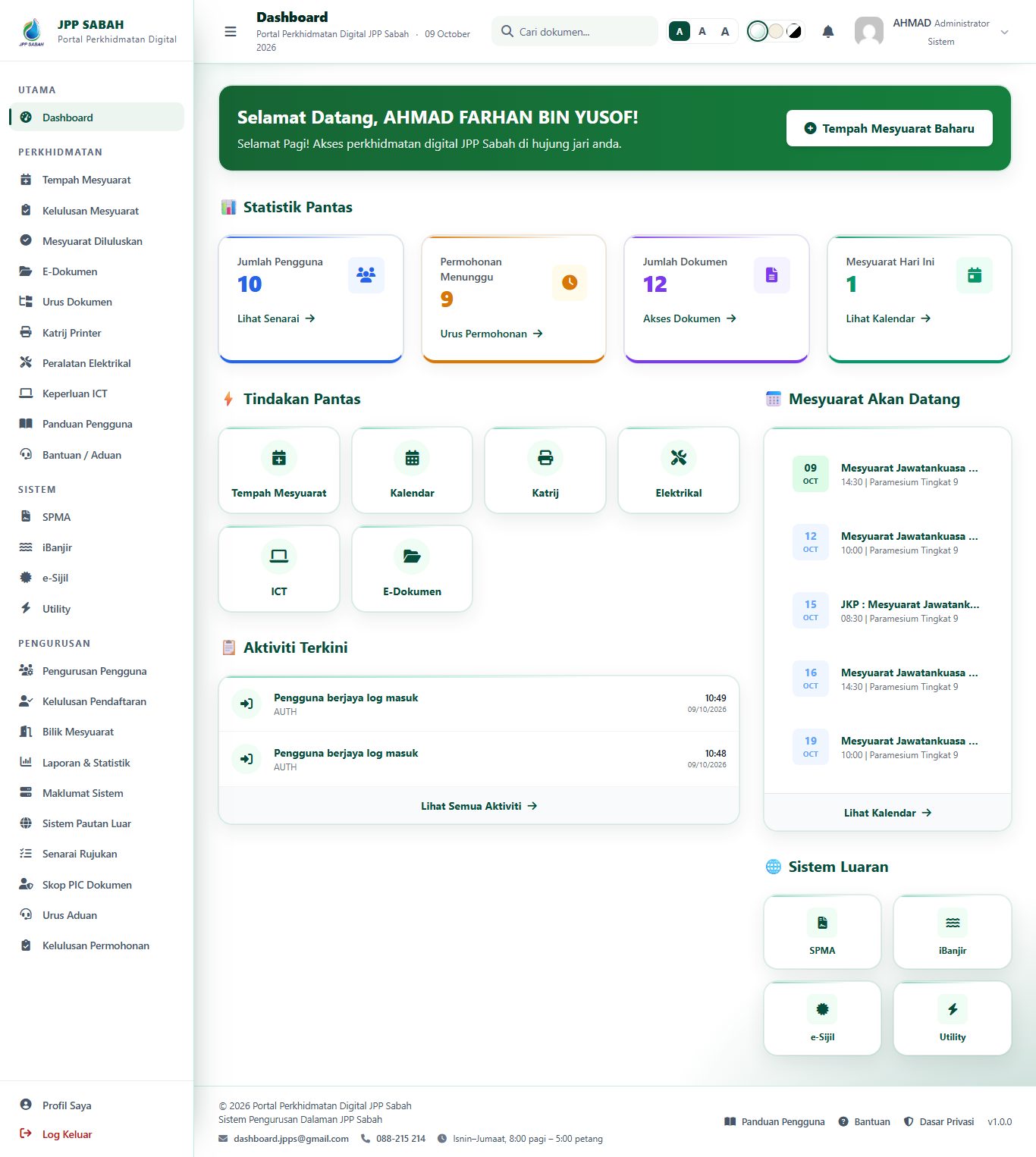
Dashboard Admin dengan empat kad statistik peringkat jabatan, sidebar lengkap dengan sepuluh menu PENGURUSAN, dan panel Mesyuarat Akan Datang
Bahagian Dashboard Admin
1Jumlah PenggunaBilangan semua pengguna berdaftar dalam portal, tanpa mengira peranan. Pautan "Lihat Senarai" membuka Pengurusan Pengguna.
2Permohonan MenungguJumlah permohonan pending merentas keempat-empat modul permohonan — mesyuarat, ICT, katrij dan elektrikal. Pautan "Urus Permohonan" membuka Kelulusan Permohonan, dengan tab bagi setiap jenis.
3Jumlah DokumenBilangan dokumen dalam modul E-Dokumen. Pautan "Akses Dokumen".
4Mesyuarat Hari IniTempahan yang telah diluluskan bertarikh hari ini sahaja. Pautan "Lihat Kalendar".
5Kumpulan PENGURUSANKakitangan biasa tidak mempunyai kumpulan ini langsung. Admin melihat sepuluh menu di sini — diterangkan satu per satu dalam Rajah 2.3 di bawah. Lihat juga jadual akses.
6Mesyuarat Akan DatangBagi Admin, panel ini memaparkan mesyuarat diluluskan seluruh jabatan, bukan tempahan Admin sendiri. Sebab itu ia jarang kosong. Tempahan yang Admin pohon sendiri ditanda oren dengan lencana Permohonan Anda.
7"Lihat Kalendar"Membuka kalendar tempahan penuh untuk melihat semua mesyuarat, bukan hanya lima yang tersenarai.
📸 Rajah 2.2 — Dashboard peranan Admin (akaun contoh). Perhatikan empat kad berbanding tiga: Jumlah Pengguna, Permohonan Menunggu, Jumlah Dokumen, dan Mesyuarat Hari Ini. Sidebar Admin juga mempunyai kumpulan PENGURUSAN yang tidak dilihat oleh kakitangan. Gambar ini ditangkap sebelum menu Jadual Pengarah ditambah — Admin utama kini melihatnya dalam kumpulan UTAMA, di bawah Dashboard. Buka gambar penuh ↗

🗂️ Kumpulan PENGURUSAN dalam sidebar Admin

Gambar berikut membesarkan bahagian bawah sidebar dalam Rajah 2.2 supaya kesemua sepuluh menu dalam kumpulan PENGURUSAN mudah dibaca. Kumpulan ini hanya lengkap bagi Admin — PIC Mesyuarat dan PIC permohonan melihat satu atau dua menu sahaja.
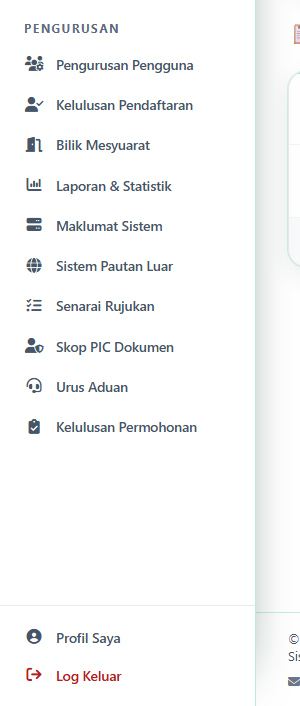
Bahagian bawah sidebar Admin memaparkan sepuluh menu kumpulan PENGURUSAN, serta Profil Saya dan Log Keluar
Menu PENGURUSAN
1Pengurusan Pengguna · Kelulusan PendaftaranYang pertama menguruskan akaun sedia ada; yang kedua meluluskan pendaftaran baharu. Kedua-duanya Admin sahaja — Modul 10, bahagian 1 dan 2.
2Bilik MesyuaratMenambah dan mengemas kini senarai bilik. Turut dilihat oleh PIC Mesyuarat, bukan Admin sahaja.
3Laporan & StatistikEnam jenis laporan merentas semua modul, dengan eksport CSV. Tiada pintasan ke sini pada Tindakan Pantas — hanya melalui menu ini.
4Maklumat Sistem · Sistem Pautan Luar · Senarai RujukanTiga menu konfigurasi. Maklumat Sistem memaparkan konfigurasi pelayan secara baca sahaja, dan butang Segerak Semula ke Takwim. Sistem Pautan Luar mengurus senarai Sistem Luaran. Senarai Rujukan ialah sumber senarai pilihan Jawatan dan Bahagian (pendaftaran, Profil) serta Kategori dan Jenis dokumen (E-Dokumen).
5Skop PIC DokumenMenu baharu. Menetapkan Bahagian dan Kategori Khas E-Dokumen yang boleh diurus oleh setiap PIC Dokumen — Modul 10, bahagian 8.
6Urus AduanSemua aduan yang dihantar melalui borang Bantuan / Aduan, termasuk aduan daripada orang yang tidak dapat log masuk.
7Kelulusan PermohonanMenu terakhir dalam kumpulan, dan destinasi butang Urus Permohonan pada kad Permohonan Menunggu. Ia turut dipaparkan kepada PIC ICT, PIC Katrij dan PIC Float Switch.
8Profil Saya · Log KeluarDi bawah garis pemisah, terpisah daripada kumpulan menu. Kedudukannya sama untuk setiap peranan.
📸 Rajah 2.3 — Sepuluh menu kumpulan PENGURUSAN pada sidebar Admin (dipotong daripada Rajah 2.2) Buka gambar penuh ↗

📁 Dashboard PIC Dokumen

Contoh peranan yang kadnya berlainan sama sekali. PIC Dokumen tidak meluluskan apa-apa, jadi tiada kad kelulusan — ketiga-tiga kadnya mengira dokumen.
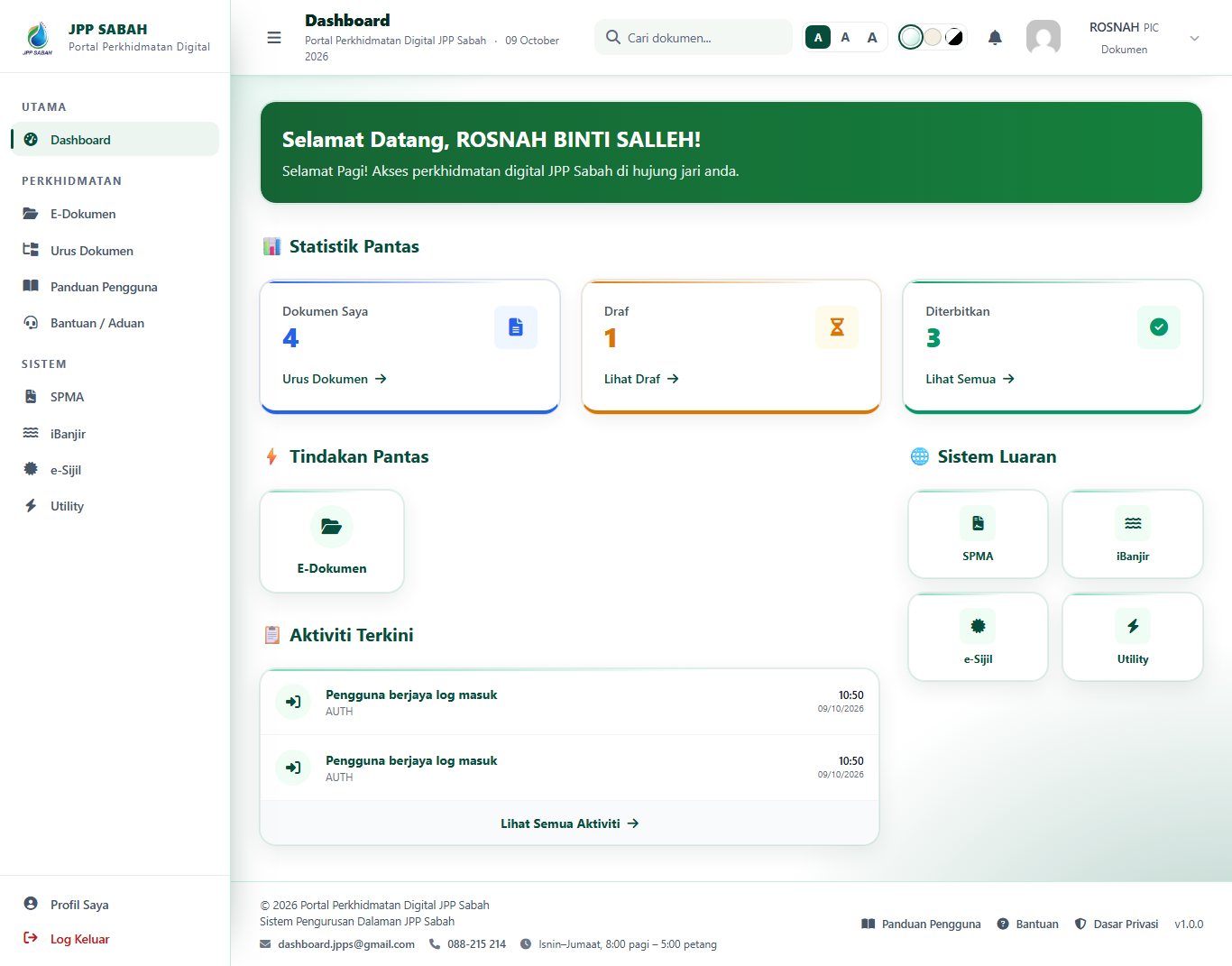
Dashboard peranan PIC Dokumen dengan tiga kad statistik dokumen, menu E-Dokumen dan Urus Dokumen pada sidebar, serta satu kad Tindakan Pantas
Bahagian Halaman
1Dokumen SayaJumlah dokumen yang anda sendiri muat naik, tanpa mengira status. Dokumen PIC lain dalam ruang yang sama tidak dikira. Pautan "Urus Dokumen" membuka halaman utama E-Dokumen.
2DrafDokumen anda yang belum diterbitkan — kakitangan tidak dapat melihatnya. Pautan "Lihat Draf" membuka senarai E-Dokumen yang ditapis kepada status Draf.
3DiterbitkanDokumen anda yang sudah boleh dilihat dan dimuat turun oleh semua kakitangan. Pautannya "Lihat Semua". Perhatikan bahawa kad ketiga ini bukan "Selesai" seperti peranan lain — modul E-Dokumen memang tiada proses kelulusan.
4Sistem LuaranSenarai ini diselenggara oleh Admin melalui Sistem Pautan Luar, jadi bilangan dan nama sistem mungkin berbeza daripada gambar ini.
5Hanya satu kad Tindakan PantasPIC Dokumen melihat E-Dokumen sahaja. Tiada kad Tempah Mesyuarat, Katrij, Elektrikal mahupun ICT — sepadan dengan jadual dalam bahagian 3. Panel "Mesyuarat Akan Datang" juga tidak dipaparkan langsung kepada peranan ini.
6E-Dokumen & Urus DokumenDua menu dokumen pada sidebar. E-Dokumen ialah pusat dokumen mengikut Bahagian; Urus Dokumen memaparkan draf, arkib dan Sampah. Lihat Modul 7, bahagian 5. PIC Dokumen hanya boleh memuat naik selepas Admin menetapkan skopnya.
📸 Rajah 2.4 — Dashboard peranan PIC Dokumen (akaun dan dokumen contoh) Buka gambar penuh ↗
3

Tindakan Pantas

Pintasan terus ke borang, tanpa melalui sidebar.

Kad Tindakan Pantas yang dipaparkan bergantung pada modul yang boleh anda akses. Sejak Oktober 2026, setiap peranan — termasuk semua PIC — melihat kad borang Tempah Mesyuarat, Kalendar, Katrij, Elektrikal dan ICT, kerana setiap PIC juga boleh memohon seperti kakitangan. Kad E-Dokumen dipaparkan kepada kakitangan, Pengarah, PIC Dokumen dan Admin. PIC Zoom turut melihat tiga kad tugas tambahan.

Kad Tindakan Pantas Staff Pengarah PIC
Mesyuarat
PIC
Zoom
PIC
ICT
PIC
Katrij
PIC Float
Switch
PIC
Dokumen
Admin
Tempah Mesyuarat✔✔✔✔✔✔✔✔✔
Kalendar✔✔✔✔✔✔✔✔✔
Katrij✔✔✔✔✔✔✔✔✔
Elektrikal✔✔✔✔✔✔✔✔✔
ICT✔✔✔✔✔✔✔✔✔
E-Dokumen✔✔—————✔✔
Sediakan Link———✔—————
Mesyuarat Diluluskan———✔—————
Rekod Saya———✔—————
Permohonan Saya———✔———✔—
Petunjuk: ✔ kad dipaparkan  ·  — kad tidak dipaparkan
🎥
PIC Zoom mempunyai tiga kad tambahan. Selain kad borang di atas, PIC Zoom menerima tiga kad yang menyokong tugasnya menyediakan pautan mesyuarat: Sediakan Link (mesyuarat diluluskan yang masih menunggu pautan), Mesyuarat Diluluskan (semua mesyuarat yang telah diluluskan), dan Rekod Saya (rekod yang telah selesai). Tugas menyediakan pautan itu sendiri dilakukan melalui panel "Menunggu Link Anda" di lajur kanan dashboard.
⚡
Butang "Tempah Mesyuarat Baharu" di jalur ucapan. Selain kad-kad ini, terdapat butang putih besar di sebelah kanan jalur ucapan selamat datang. Ia membawa terus ke borang tempahan mesyuarat, dan hanya muncul bagi peranan yang mempunyai akses modul mesyuarat.
4

Aktiviti Terkini

Jejak audit ringkas bagi tindakan anda dalam sistem.

Bahagian ini menyenaraikan lima rekod terakhir. Setiap baris mengandungi tiga maklumat:

Bahagian barisMaksud
Ikon bulatWarna dan bentuk berbeza mengikut jenis tindakan — contohnya anak panah masuk bagi log masuk.
PeneranganAyat penuh tindakan. Contoh: "Pengguna berjaya log masuk", "User berjaya reset password".
Nama modulHuruf besar kecil di bawah penerangan — contoh AUTH bagi tindakan log masuk dan kata laluan.
Masa & tarikhDi sebelah kanan. Masa dalam format 24 jam, tarikh dalam format hari/bulan/tahun.
🔎
Guna bahagian ini untuk menyemak keselamatan akaun anda. Jika anda nampak rekod "Pengguna berjaya log masuk" pada waktu anda tidak menggunakan sistem, segera tukar kata laluan dan maklumkan Unit ICT.
📜
Rekod lebih lama: klik "Lihat Semua Aktiviti". Pautan di bawah lima baris itu membuka Log Aktiviti anda sendiri, dengan penapis modul dan jenis tindakan. Bagi Admin, pautan yang sama membuka Laporan Aktiviti Pengguna bagi semua pengguna.
5

Mesyuarat Akan Datang & Sistem Luaran

Dua panel di lajur kanan dashboard.

📅 Mesyuarat Akan Datang

Menyenaraikan lima mesyuarat yang telah diluluskan dan belum berlangsung, yang terdekat dahulu, bagi seluruh jabatan — sama seperti kalendar. Mesyuarat yang anda sendiri pohon ditanda dengan latar oren dan lencana Permohonan Anda. Panel ini muncul bagi kakitangan, PIC Mesyuarat, Admin — dan juga PIC Zoom, tetapi dalam bentuk yang berbeza.

🎥
PIC Zoom melihat panel ini dengan tajuk lain. Bagi PIC Zoom ia bertajuk "📅 Menunggu Link Anda", bukan "Mesyuarat Akan Datang" — kerana ia menyenaraikan mesyuarat yang menunggu pautan daripada anda, bukan mesyuarat yang anda hadiri. Apabila kosong, mesejnya juga berbeza: "Semua link mesyuarat telah disediakan", bukan "Tiada mesyuarat akan datang".
📭
Jika kosong, anda akan nampak "Tiada mesyuarat akan datang" bersama pautan "Tempah Sekarang" yang membawa terus ke borang tempahan. Tempahan yang masih menunggu kelulusan tidak dipaparkan di sini — semaknya melalui kad Menunggu Kelulusan.

🌐 Sistem Luaran

Pautan ke sistem JPP Sabah yang lain — antaranya SPMA, iBanjir, e-Sijil dan Utility. Senarainya diselenggara oleh Admin dan mungkin berubah dari semasa ke semasa, jadi apa yang anda lihat mungkin berbeza sedikit daripada gambar dalam manual ini. Kesemua pautan terbuka dalam tab baharu.

🔑
Sistem luaran mempunyai akaun berasingan. Log masuk portal ini tidak membawa anda masuk ke SPMA atau iBanjir secara automatik. Anda perlu akaun berasingan bagi setiap sistem tersebut.
6

Sub-Halaman Dashboard

Enam halaman senarai yang dicapai melalui kad statistik dan menu.

HalamanCara sampaiApa yang dipaparkan
Permohonan Saya Kad Permohonan Saya → "Lihat Semua" Semua permohonan yang pernah anda hantar, merentas semua modul, dengan statusnya.
Permohonan Menunggu Kad Menunggu Kelulusan → "Semak Status" (kakitangan) Permohonan anda yang masih menunggu keputusan PIC.
Kelulusan Permohonan Kad Menunggu Kelulusan → "Urus Kelulusan" (PIC), kad Permohonan Menunggu → "Urus Permohonan" (Admin), atau menu sidebar Permohonan yang memerlukan tindakan kelulusan anda. Di sinilah PIC meluluskan atau menolak.
Rekod Selesai Kad Selesai → "Lihat Rekod" Permohonan yang sudah tamat proses — diluluskan, ditolak, dibatalkan, atau selesai.
Log Aktiviti Aktiviti Terkini → "Lihat Semua Aktiviti" (bukan Admin) Rekod penuh aktiviti anda dalam sistem — lebih panjang daripada lima baris di dashboard.
Laporan Aktiviti Pengguna Aktiviti Terkini → "Lihat Semua Aktiviti" (Admin) Log aktiviti semua pengguna, bukan anda seorang. Halaman ini dikhaskan untuk Admin.
Notifikasi Klik loceng 🔔 di penjuru kanan atas Semua makluman dan perubahan status permohonan anda. Diterangkan penuh dalam Modul 9.
✅
Rekod Selesai bagi PIC pelulus. Bagi PIC Mesyuarat, ICT, Katrij dan Float Switch, halaman ini memaparkan permohonan anda sendiri dan permohonan yang anda proses — lengkap dengan nama pemohon — supaya senarai sepadan dengan angka pada kad Selesai. PIC Zoom dan PIC Dokumen melihat permohonan mereka sendiri melalui kad Permohonan Saya pada Tindakan Pantas.
🧭
Satu halaman, dua nama. Halaman Kelulusan Permohonan dan Permohonan Menunggu sebenarnya boleh jadi halaman yang sama — tajuknya berubah mengikut peranan anda. Kakitangan melihat "Permohonan Menunggu" (senarai permohonan sendiri); PIC dan Admin melihat "Kelulusan Permohonan" (senarai untuk diproses).

📄 Permohonan Saya — halaman paling kerap digunakan

Ini rekod lengkap segala yang pernah anda mohon, merentas keempat-empat modul dalam satu senarai. Ia disusun dari yang terbaharu ke yang terlama.

Klik penanda bernombor pada gambar untuk melihat fungsi setiap bahagian halaman.
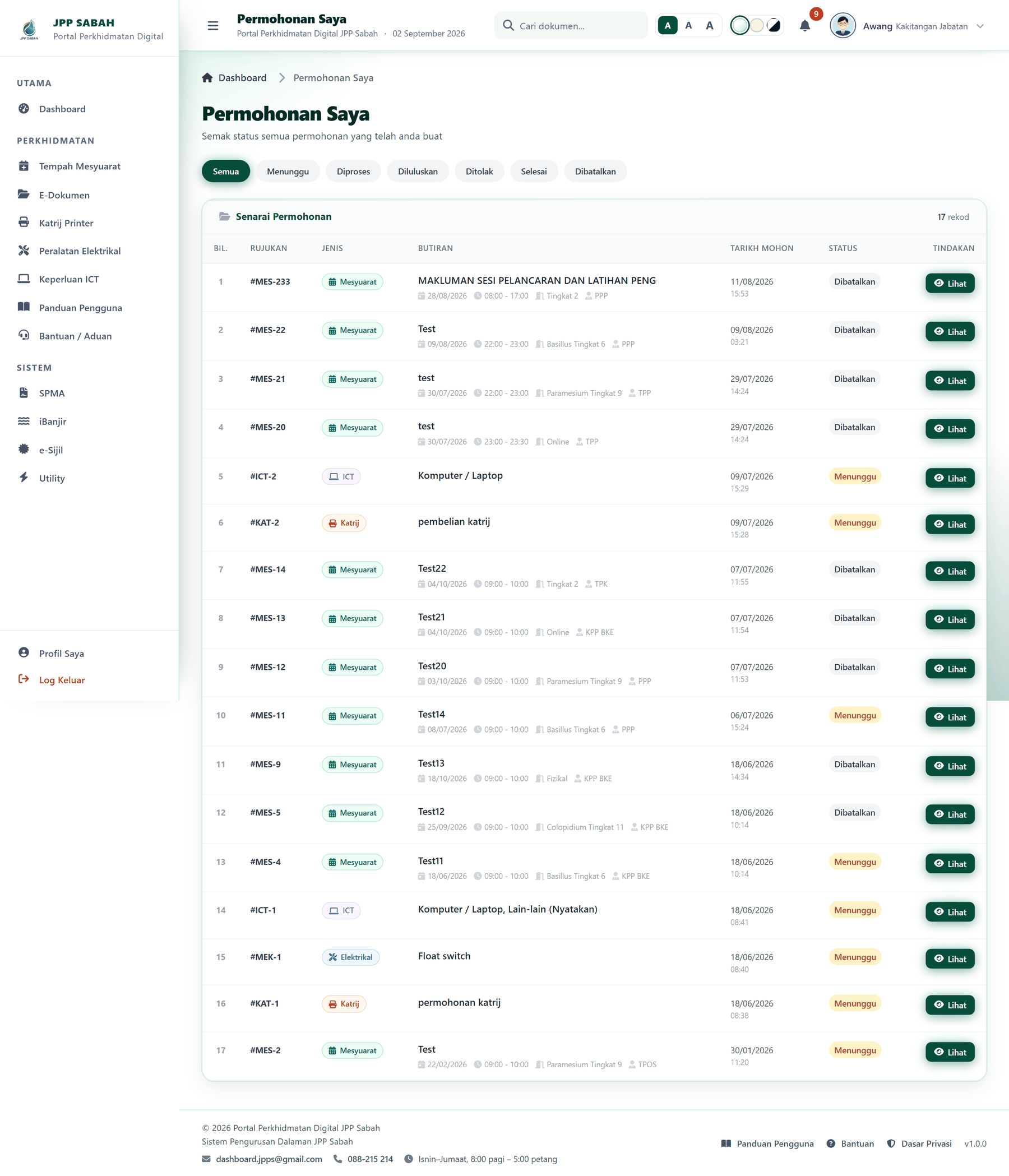
Halaman Permohonan Saya dengan tujuh tab penapis dan jadual tujuh lajur
Bahagian Halaman
1Tujuh tab penapisSemua · Menunggu · Diproses · Diluluskan · Ditolak · Selesai · Dibatalkan. Tab aktif ditanda hijau pepejal — dalam gambar ini Semua.
2Bilangan rekodDi penjuru kanan kepala jadual. Dalam gambar ini 17 rekod. Jika anda sedang menapis, ia turut menyatakan penapis yang aktif.
3Tujuh tajuk lajurBil. · Rujukan · Jenis · Butiran · Tarikh Mohon · Status · Tindakan. Maksud setiap satu diterangkan dalam jadual di bawah.
4Butiran & baris kecilTajuk permohonan. Bagi mesyuarat, baris kecil kelabu di bawahnya menunjukkan tarikh, masa, bilik dan pengerusi — contohnya "09/08/2026 · 22:00–23:00 · Basillus Tingkat 6 · PPP".
5Lencana statusWarna berbeza bagi setiap status. Perhatikan bahawa lencana Jenis di lajur ketiga juga berwarna: Mesyuarat hijau, ICT ungu, Katrij oren, Elektrikal biru.
6Butang "Lihat"Satu-satunya butang tindakan pada senarai ini. Ia membuka permohonan penuh — termasuk catatan PIC jika permohonan anda ditolak.
📸 Rajah 2.5 — Halaman Permohonan Saya. Tujuh tab penapis di atas, tujuh lajur dalam jadual, dan bilangan rekod di kepala jadual. Buka gambar penuh ↗

Tujuh tab penapis di bahagian atas

Klik mana-mana tab untuk menapis senarai. Tab aktif ditanda hijau pepejal.

TabApa yang dipaparkan
SemuaSetiap permohonan tanpa mengira status. Ini paparan lalai.
MenungguBelum diputuskan oleh PIC.
DiprosesSedang dalam tindakan.
DiluluskanTelah diluluskan.
DitolakTelah ditolak — buka permohonan untuk membaca sebab.
SelesaiTelah tamat sepenuhnya.
DibatalkanDibatalkan sama ada oleh anda atau oleh PIC.

Tujuh lajur dalam jadual

LajurMaksud
Bil.Nombor turutan dalam senarai.
RujukanNombor rujukan permohonan. Awalannya menunjukkan modul: #MES- mesyuarat, #ICT- peralatan ICT, #KAT- katrij, #MEK- elektrikal. Sebut nombor ini apabila menghubungi PIC.
JenisLencana berwarna dengan ikon — Mesyuarat hijau, ICT ungu, Katrij oren, Elektrikal biru.
ButiranTajuk permohonan. Bagi mesyuarat, baris kecil di bawahnya menunjukkan tarikh, masa, bilik dan pengerusi. Letakkan kursor pada tajuk untuk melihat penerangan penuh.
Tarikh MohonBila anda menghantar permohonan — tarikh di atas, masa di bawah.
StatusLencana status semasa.
TindakanButang Lihat yang membuka permohonan penuh.
🔢
Kepala jadual memaparkan bilangan rekod. Jika anda sedang menapis, ia turut menyatakan penapis yang aktif — contohnya "12 rekod · ditapis: Diluluskan". Berguna untuk mengesahkan bahawa anda melihat senarai yang betul.

✅ Kelulusan Permohonan — aliran dua peringkat (PIC & Admin)

Ramai PIC baharu tercari-cari butang "Luluskan" pada senarai. Ia tiada di situ — proses kelulusan berlaku dalam dua langkah.

Peringkat pertama — senarai

Inilah halaman yang anda lihat. Perhatikan lajur TINDAKAN di hujung kanan: hanya ada satu butang, dan butang itu bukan "Luluskan".
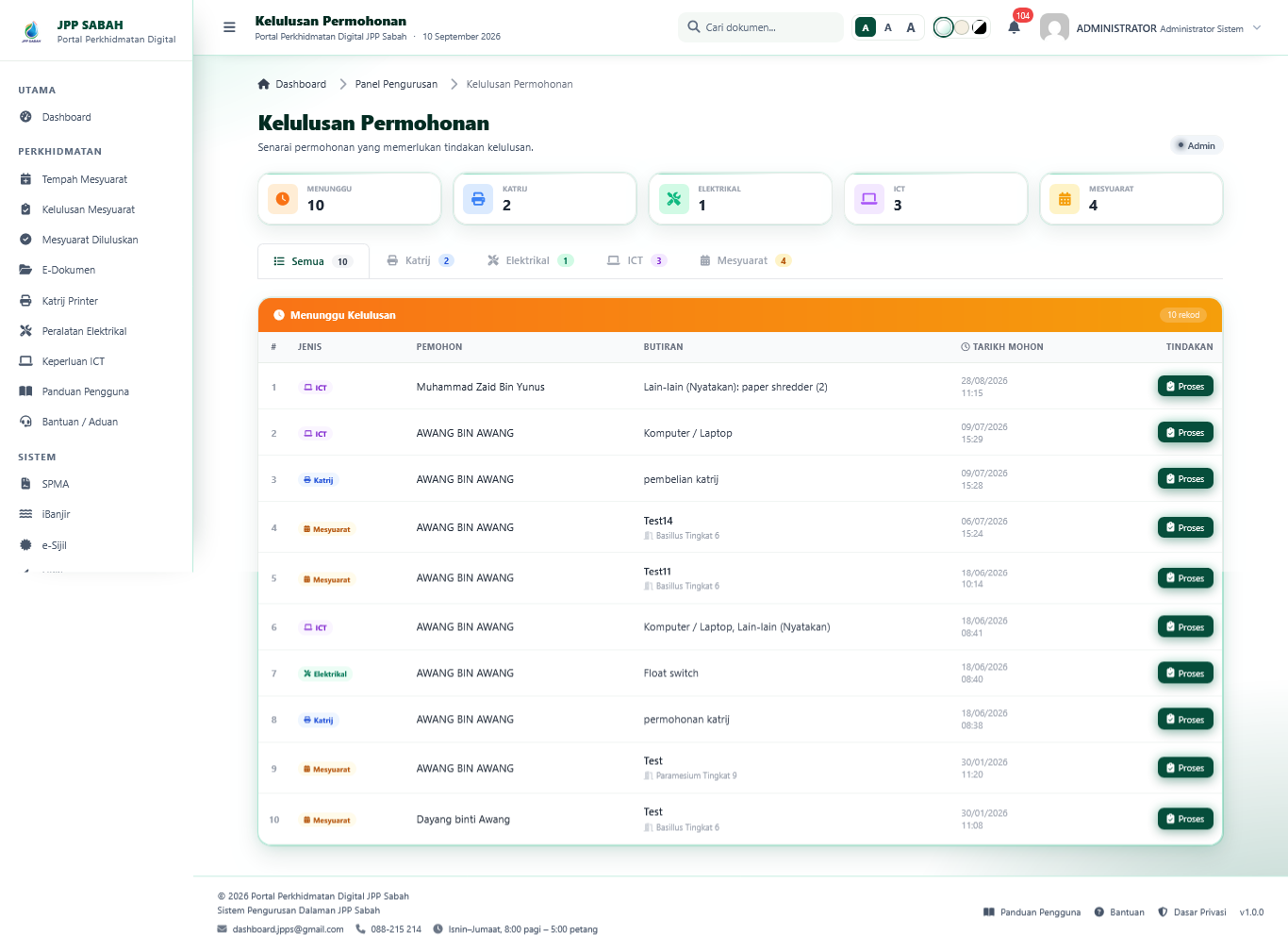
Halaman Kelulusan Permohonan memaparkan sepuluh permohonan menunggu dengan butang Proses pada setiap baris
Bahagian Halaman
1Laluan aksesJejak di bahagian atas menunjukkan dari mana anda datang: Dashboard → Panel Pengurusan → Kelulusan Permohonan. Anda sampai ke sini melalui kad Menunggu Kelulusan pada Dashboard, atau melalui menu sidebar.
2Lencana perananMenunjukkan peranan yang sedang membuka halaman ini. Dalam gambar: Admin. PIC akan melihat lencana PIC di tempat yang sama.
3Kad kiraanKad pertama Menunggu ialah jumlah keseluruhan; kad selepasnya memecahkannya mengikut modul — Katrij, Elektrikal, ICT, Mesyuarat. Pecahan ini muncul kerana gambar ini diambil sebagai Admin, yang melihat semua modul serentak.
4Baris tab jenisSemua · Katrij · Elektrikal · ICT · Mesyuarat, setiap satu dengan bilangannya. Hanya Admin melihat baris ini. PIC hanya menguruskan satu modul, jadi tab ini tidak diperlukan dan tidak dipaparkan kepada mereka.
5Jalur "Menunggu Kelulusan"Kepala jadual berwarna oren, dengan bilangan rekod di hujung kanan — 10 rekod dalam gambar ini. Jika anda sedang menapis melalui tab, bilangan ini berubah mengikut tapisan.
6Butang "Proses"Hijau, di hujung kanan setiap baris — inilah satu-satunya butang tindakan pada senarai. Tiada butang Luluskan mahupun Tolak di sini. Klik ia untuk membuka tetingkap keputusan.
📸 Rajah 2.6 — Halaman Kelulusan Permohonan. Lajur Tindakan hanya mengandungi butang "Proses". Buka gambar penuh ↗

Peringkat kedua — tetingkap keputusan

Selepas anda klik "Proses", tetingkap ini terbuka di atas senarai. Di sinilah kotak catatan dan kedua-dua butang keputusan berada.
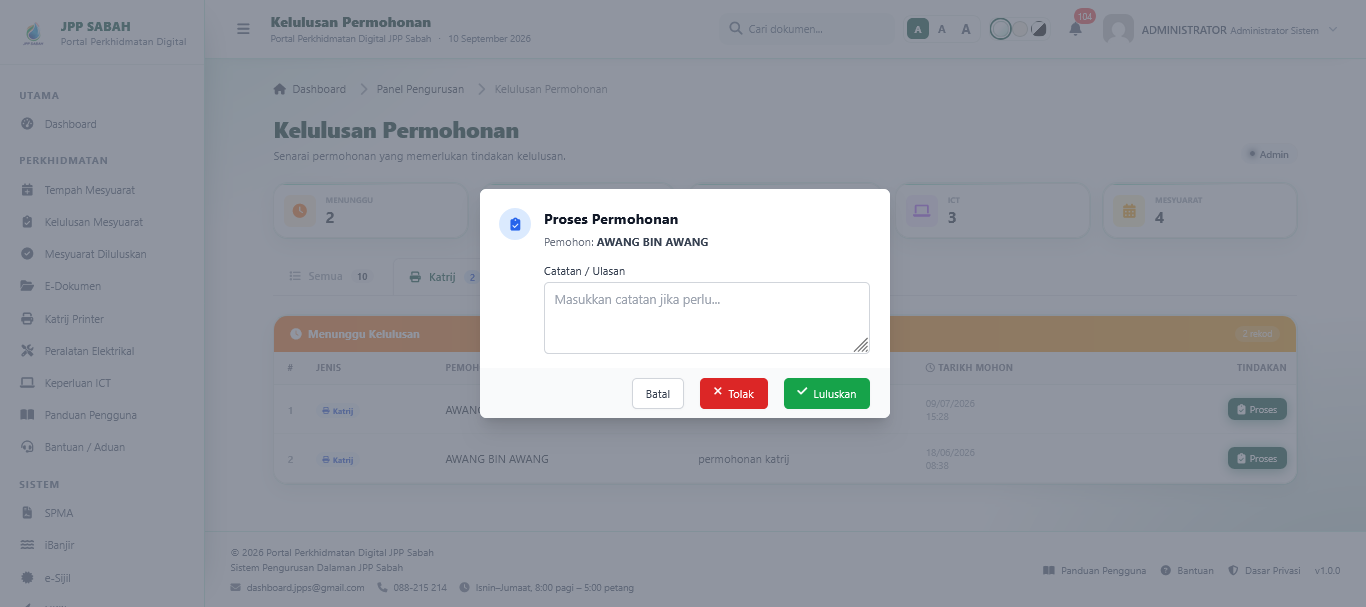
Tetingkap Proses Permohonan dengan kotak Catatan atau Ulasan serta butang Batal, Tolak dan Luluskan
Bahagian Tetingkap
1"Proses Permohonan"Tajuk tetingkap. Senarai di belakang menjadi kelabu — anda perlu membuat keputusan atau menutup tetingkap sebelum boleh kembali kepadanya.
2PemohonNama orang yang menghantar permohonan. Semak nama ini sebelum membuat keputusan — pastikan ia permohonan yang anda maksudkan, terutamanya jika senarai anda panjang.
3Catatan / UlasanRuang untuk anda menulis. Isinya akan dilihat oleh pemohon. Kotak ini kosong secara lalai dengan teks panduan "Masukkan catatan jika perlu…" — bermakna sistem membenarkan anda meneruskan tanpa menaip apa-apa.
4"Batal"Menutup tetingkap tanpa membuat sebarang keputusan. Permohonan kekal dalam senarai menunggu. Gunakan ini jika anda tersilap klik.
5"Tolak" (merah)Menolak permohonan. Tulis sebabnya dalam kotak catatan sebelum menekan butang ini. Tanpa catatan, pemohon hanya menerima makluman "ditolak" tanpa sebarang penjelasan.
6"Luluskan" (hijau)Meluluskan permohonan. Pemohon dimaklumkan, dan permohonan itu keluar dari senarai menunggu.
📸 Rajah 2.7 — Tetingkap "Proses Permohonan". Butang Luluskan dan Tolak berada di sini, bukan pada senarai. Buka gambar penuh ↗

Ringkasan lima langkah

  1. Cari permohonan dalam senaraiSetiap baris menunjukkan jenis, nama pemohon, butiran dan tarikh dihantar.
  2. Klik butang hijau "Proses"Butang ini berada di hujung kanan setiap baris. Inilah satu-satunya butang tindakan pada senarai.
  3. Tetingkap "Proses Permohonan" terbukaIa memaparkan nama pemohon dan satu kotak Catatan / Ulasan.
  4. Isi catatan jika perluCatatan ini akan dilihat oleh pemohon. Jika anda menolak, tulis sebabnya di sini — tanpa catatan, pemohon tidak tahu apa yang perlu dibetulkan.
  5. Klik "Luluskan" atau "Tolak"Kedua-dua butang berada di dalam tetingkap itu, bukan pada senarai.
📝
Catatan bersifat pilihan pada sistem, tetapi wajib pada amalan. Sistem membenarkan anda menolak tanpa menaip apa-apa. Jangan lakukannya — pemohon akan menerima notifikasi "ditolak" tanpa sebarang penjelasan, dan akan menghubungi anda untuk bertanya. Satu ayat sudah memadai.
🗂️
Admin melihat baris tab tambahan. Peranan Admin mendapat penapis jenis di bahagian atas — Semua, Mesyuarat, ICT, Katrij, Elektrikal — kerana Admin melihat permohonan daripada semua modul serentak. PIC hanya melihat modul sendiri, jadi tab itu tidak diperlukan dan tidak dipaparkan.

🗃️ Tiga halaman sokongan

Permohonan Menunggu

Senarai ringkas empat lajur — Jenis & Tarikh, Butiran, Status, Tindakan. Ia memaparkan hanya permohonan anda yang masih berstatus menunggu. Gunakan halaman ini apabila anda mahu jawapan pantas kepada soalan "apa lagi yang belum diluluskan?"
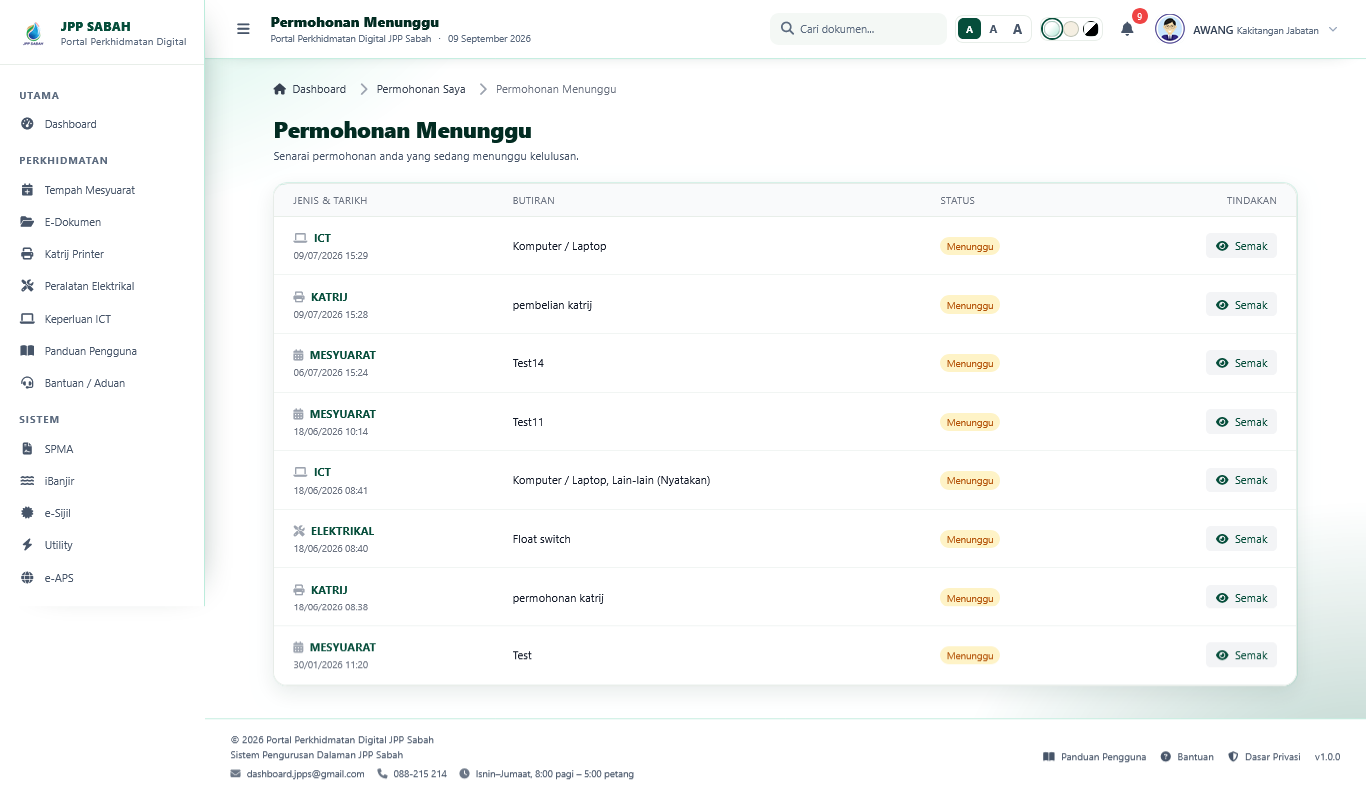
Halaman Permohonan Menunggu memaparkan lapan permohonan berstatus Menunggu
Bahagian Halaman
1Empat lajur sahajaJenis & Tarikh · Butiran · Status · Tindakan. Jauh lebih ringkas daripada tujuh lajur pada Permohonan Saya, kerana halaman ini menjawab satu soalan sahaja.
2Jenis & TarikhNama modul dalam huruf besar berwarna dengan ikonnya — MESYUARAT, ICT, KATRIJ, ELEKTRIKAL — dan di bawahnya tarikh serta masa anda menghantar permohonan.
3ButiranTajuk ringkas permohonan. Bagi ICT dan Katrij ia menunjukkan item yang dipohon; bagi mesyuarat, tajuk mesyuarat.
4Lencana statusSetiap baris di sini berstatus Menunggu — itulah tapisan halaman ini. Sebaik permohonan diluluskan atau ditolak, ia hilang dari senarai dan berpindah ke Rekod Selesai.
5Butang "Semak"Membuka permohonan penuh. Perhatikan ia berlabel Semak, bukan "Lihat" seperti pada Permohonan Saya, dan bukan "Proses" seperti pada senarai kelulusan PIC.
📸 Rajah 2.8 — Halaman Permohonan Menunggu (paparan Kakitangan) Buka gambar penuh ↗

Rekod Selesai

Arkib permohonan yang sudah tamat proses — merangkumi keempat-empat keputusan: diluluskan, ditolak, dibatalkan dan selesai. Perhatikan bahawa "Selesai" di sini bermaksud tamat proses, bukan semestinya berjaya. Permohonan yang ditolak juga muncul di sini.

Log Aktiviti

Rekod penuh tindakan anda dalam sistem, jauh lebih terperinci daripada lima baris di Dashboard. Jadualnya lima lajur:

LajurKandungan
Tarikh & MasaBila tindakan berlaku.
ModulBahagian sistem — contoh auth, mesyuarat, dokumen.
TindakanJenis tindakan — contoh login, create, update.
KeteranganAyat penuh yang menerangkan tindakan.
IP AddressAlamat rangkaian peranti yang digunakan.

Halaman ini mempunyai dua penapis — mengikut modul dan mengikut jenis tindakan — serta penomboran halaman kerana rekodnya boleh menjadi panjang.

🛡️
Lajur IP Address berguna untuk keselamatan. Jika anda melihat rekod log masuk dari alamat yang anda tidak kenali, atau pada waktu anda tidak bekerja, segera tukar kata laluan dan maklumkan Unit ICT.

👑 Laporan Aktiviti Pengguna — versi Admin

Jangan kelirukan halaman ini dengan Log Aktiviti di atas. Log Aktiviti memaparkan tindakan anda sendiri; halaman ini memaparkan tindakan semua pengguna, dan hanya Admin boleh membukanya. Bagi Admin, pautan "Lihat Semua Aktiviti" pada Dashboard membuka halaman ini.
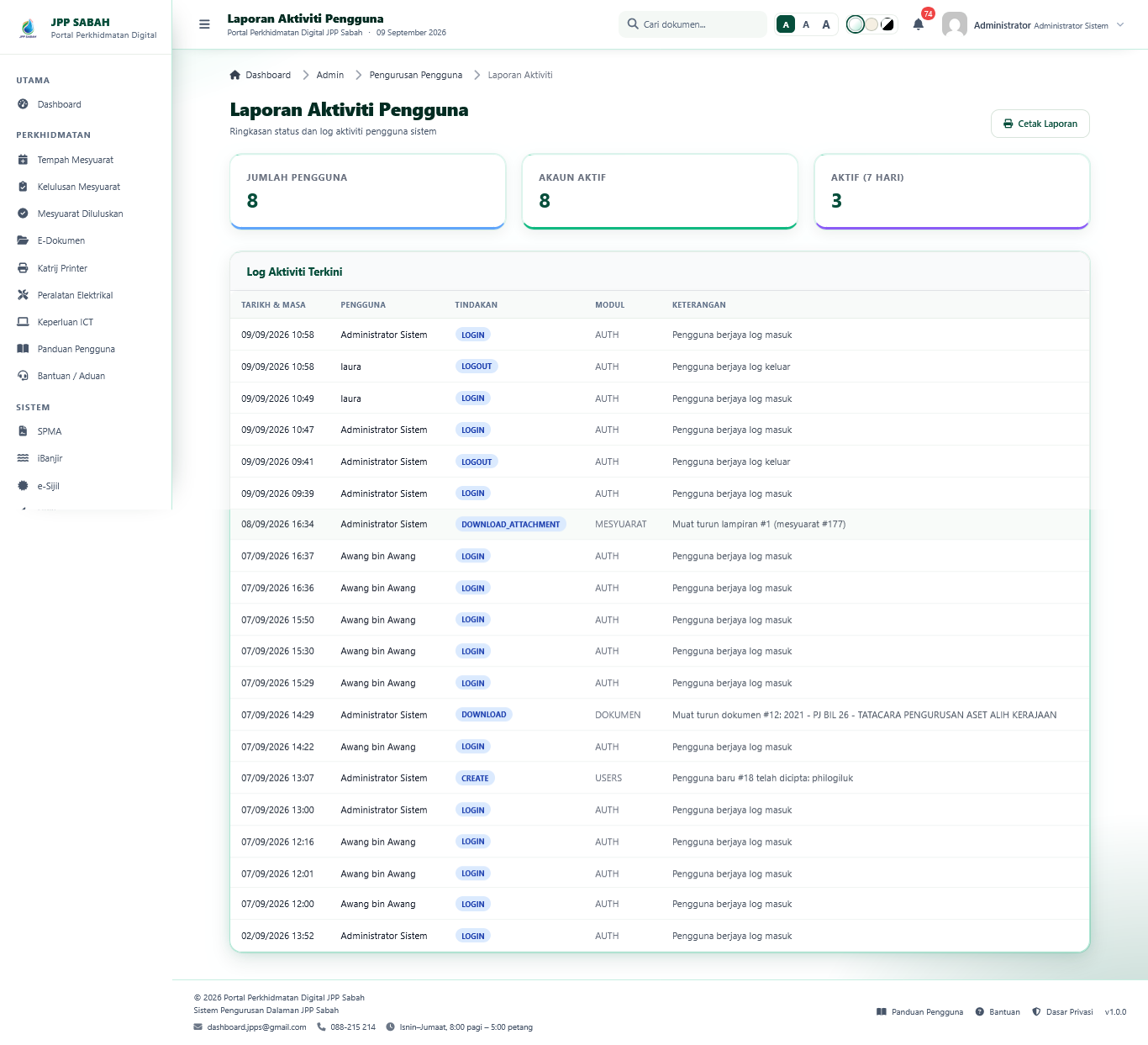
Halaman Laporan Aktiviti Pengguna memaparkan tiga kad ringkasan dan jadual log aktiviti semua pengguna
Bahagian Halaman
1"Cetak Laporan"Menghasilkan salinan bercetak laporan ini.
2Jumlah PenggunaBilangan keseluruhan akaun berdaftar dalam sistem.
3Akaun AktifAkaun yang berstatus Aktif — iaitu yang masih boleh log masuk.
4Aktif (7 Hari)Bilangan pengguna yang benar-benar menggunakan portal dalam tujuh hari lepas. Berguna untuk menilai penggunaan sebenar berbanding bilangan akaun.
5Tarikh & MasaBila tindakan berlaku. Disusun dari yang terbaharu ke yang terlama.
6PenggunaNama pengguna yang melakukan tindakan. Inilah lajur yang membezakan halaman ini daripada Log Aktiviti peribadi — di sana semua baris ialah anda, jadi lajur ini tidak diperlukan.
7TindakanJenis tindakan sebagai cip berwarna — contohnya LOGIN, LOGOUT, CREATE, DOWNLOAD, DOWNLOAD_ATTACHMENT.
8ModulBahagian sistem yang terlibat — AUTH, MESYUARAT, DOKUMEN, USERS.
9KeteranganAyat penuh yang menerangkan tindakan, kadangkala dengan nombor rujukan rekod yang terlibat.
📸 Rajah 2.9 — Laporan Aktiviti Pengguna (Admin sahaja) Buka gambar penuh ↗
🔍
Dua halaman, dua set lajur. Log Aktiviti peribadi mempunyai lajur IP Address tetapi tiada lajur Pengguna — kerana setiap baris memang milik anda. Laporan Aktiviti Pengguna pula sebaliknya: ada lajur Pengguna tetapi tiada IP Address. Jangan tersilap merujuk apabila membandingkan kedua-duanya.
?

Soalan Lazim — Dashboard

Kekeliruan yang paling kerap timbul.

Kenapa dashboard saya berbeza daripada rakan sekerja?

Kerana peranan anda berbeza. Sistem menjana lima set kad statistik yang berlainan — kakitangan, PIC modul permohonan, PIC Zoom, PIC Dokumen, dan Admin. Admin melihat 4 kad; yang lain melihat 3. Lihat bahagian 1 untuk jadual penuh.

Saya PIC. Kenapa "Menunggu Kelulusan" menunjukkan angka besar walaupun saya tidak menghantar sebarang permohonan?

Bagi PIC, kad itu tidak mengira permohonan anda. Ia mengira semua permohonan dalam modul anda yang menunggu keputusan anda — daripada seluruh jabatan. Anggaplah ia sebagai senarai tugasan anda. Klik "Urus Kelulusan" untuk memprosesnya.

Saya PIC. Kenapa angka "Selesai" saya kecil walaupun banyak permohonan telah diproses?

Kad "Selesai" bagi PIC hanya mengira permohonan yang anda sendiri luluskan atau tolak. Jika PIC lain atau Admin yang memproses permohonan tersebut, ia tidak dikira dalam angka anda.

Di mana saya boleh melihat semua aktiviti saya?

Klik "Lihat Semua Aktiviti" di bawah Aktiviti Terkini pada Dashboard. Ia membuka Log Aktiviti anda sendiri, dengan penapis modul dan jenis tindakan serta penomboran halaman. Admin pula dibawa ke Laporan Aktiviti Pengguna bagi semua pengguna.

Tempahan mesyuarat saya tiada dalam "Mesyuarat Akan Datang". Kenapa?

Panel itu hanya memaparkan mesyuarat yang sudah diluluskan. Jika tempahan anda masih menunggu keputusan PIC Mesyuarat, ia tidak akan muncul di situ. Semak statusnya melalui kad Menunggu Kelulusan.

Panel itu juga hanya memaparkan lima mesyuarat terdekat dalam jabatan. Jika mesyuarat anda lebih jauh, buka Kalendar — kad Mesyuarat Akan Datang di situ memaparkan sehingga sepuluh, dan kalendarnya memaparkan semua.

Saya klik SPMA di bahagian Sistem Luaran, tetapi ia meminta saya log masuk semula.

Betul dan dijangka. SPMA, iBanjir dan sistem luaran yang lain ialah sistem berasingan dengan akaun tersendiri. Log masuk portal ini tidak berkongsi sesi dengan sistem tersebut.

Angka pada kad tidak berubah walaupun saya baru hantar permohonan.

Angka dikira semasa halaman dimuatkan. Muat semula halaman Dashboard (tekan F5) untuk melihat angka terkini.

Saya PIC. Di mana butang "Luluskan"? Saya cuma nampak butang "Proses".

Betul — butang Luluskan dan Tolak tiada pada senarai. Klik butang hijau "Proses" pada baris permohonan; satu tetingkap akan terbuka yang mengandungi kotak Catatan/Ulasan serta kedua-dua butang tersebut. Aliran ini sengaja dua peringkat supaya anda tidak tersilap klik pada senarai yang panjang.

Permohonan saya ditolak, tetapi ia muncul dalam "Rekod Selesai". Kenapa?

"Selesai" di sini bermaksud tamat proses, bukan berjaya. Halaman itu mengumpulkan keempat-empat keputusan akhir: diluluskan, ditolak, dibatalkan dan selesai. Untuk melihat yang diluluskan sahaja, buka Permohonan Saya dan klik tab Diluluskan.

Apakah maksud nombor seperti #MES-12 atau #KAT-3?

Itu nombor rujukan permohonan anda. Awalannya menunjukkan modul: MES mesyuarat, ICT peralatan ICT, KAT katrij, MEK elektrikal. Nombor selepasnya ialah nombor rekod. Sebut nombor ini apabila menghubungi PIC atau Unit ICT — ia membolehkan mereka mencari permohonan anda dengan segera.

Modul Elektrikal dahulunya dikenali sebagai "Mekanikal", jadi awalan rujukannya kekal MEK supaya nombor rujukan lama masih sah. Ini normal dan bukan ralat.

Saya menolak satu permohonan tanpa menulis catatan. Boleh saya tambah kemudian?

Tidak melalui skrin kelulusan — permohonan itu sudah keluar dari senarai menunggu. Hubungi pemohon secara terus untuk menjelaskan sebabnya. Untuk mengelak keadaan ini, biasakan menulis satu ayat dalam kotak Catatan sebelum menekan Tolak.

📞 Sokongan

Unit ICT, JPP Sabah  ·  Emel: dashboard.jpps@gmail.com  ·  Telefon: 088-215 214

Modul sebelumnya:  ·  Seterusnya:
Modul 3 · Bahagian A

Tempahan Mesyuarat — Untuk Pemohon

Semua yang anda perlu tahu untuk menempah bilik mesyuarat: mengisi borang, membaca pratonton ketersediaan bilik, menyemak kalendar jabatan, membuka butiran tempahan, dan memohon perubahan selepas tempahan diluluskan.

🖱️ Klik penanda bernombor pada setiap gambar 👥 Kakitangan · PIC Mesyuarat · Admin ⏱️ Anggaran bacaan: 13 minit
🧭
Bahagian A ialah perspektif pemohon — sesiapa yang membuat tempahan. Bahagian kelulusan (PIC Mesyuarat meluluskan atau menolak, PIC Zoom mengisi pautan mesyuarat dalam talian) diterangkan dalam Bahagian B di bawah — bahagian 6 dan 7. Pengurusan senarai bilik diterangkan dalam Modul 10, bahagian 3.
🗺️

Peta Perjalanan Tempahan

Dari borang kosong sehingga mesyuarat berlangsung.

1
Isi BorangTarikh, masa, bilik, tajuk, pengerusi
→
2
HantarStatus: Menunggu
→
3
PIC MesyuaratLuluskan atau tolak
→
4
DiluluskanMuncul dalam kalendar
→
5
MesyuaratOnline? PIC Zoom sedia pautan
💾
Ada laluan kedua: Simpan Draf. Selain "Hantar Untuk Kelulusan", borang mempunyai butang "Simpan Draf". Draf disimpan dengan status Draf dan tidak dihantar kepada PIC — ia juga tidak menempah slot bilik. Gunakan draf apabila anda belum pasti tarikh atau masih menunggu pengesahan pengerusi.
🔒
Perubahan hanya boleh dipohon selepas tempahan DILULUSKAN. Jika anda cuba membuka borang perubahan bagi tempahan yang masih menunggu, ditolak atau dibatalkan, sistem akan menolak dengan mesej merah: "Hanya tempahan yang telah DILULUSKAN boleh dipohon perubahan." Lihat bahagian 5.
1

Borang Tempahan

Skrin utama modul ini — Tempah Mesyuarat pada sidebar.

📝 Susun atur dua lajur

Lajur kiri ialah borang. Lajur kanan ialah pratonton langsung — ia berubah serta-merta apabila anda menukar tarikh atau masa, dan menunjukkan bilik mana yang masih kosong pada slot itu. Gunakan lajur kanan sebelum anda memilih bilik.
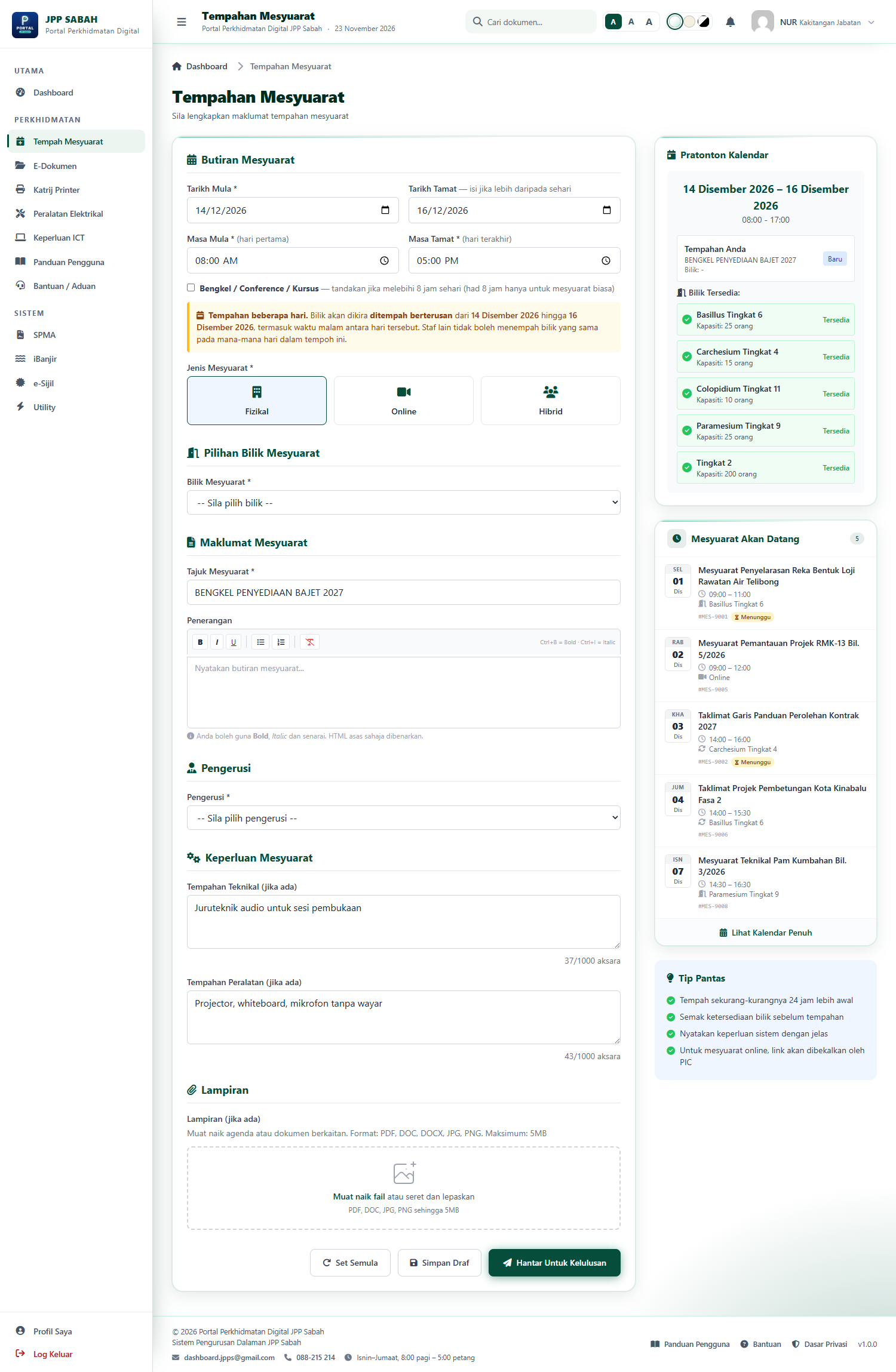
Borang tempahan mesyuarat diisi untuk bengkel tiga hari 14 hingga 16 Disember 2026, 08:00 hingga 17:00, dengan nota Tempahan beberapa hari, medan Tempahan Teknikal dan Tempahan Peralatan, pratonton kalendar dan ketersediaan bilik
Medan Borang
1Tarikh Mula (wajib)Hari mesyuarat bermula. Sistem menolak tarikh yang sudah lepas. Menukar tarikh mengemas kini pratonton kanan serta-merta.
2Tarikh Tamat — untuk bengkel / kursus beberapa hariBiarkan kosong bagi mesyuarat sehari. Isi hanya jika program berlangsung lebih daripada sehari, contohnya bengkel 14–16 Disember. Tarikh ini tidak boleh lebih awal daripada Tarikh Mula, dan tempoh maksimum ialah 31 hari.
3Masa Mula (wajib)Lalai 09:00 AM. Apabila Tarikh Tamat diisi, label bertukar kepada (hari pertama) — ini masa mula pada Tarikh Mula sahaja.
4Masa Tamat (wajib)Lalai 10:00 AM. Apabila Tarikh Tamat diisi, label bertukar kepada (hari terakhir) — ini masa tamat pada Tarikh Tamat sahaja. Bagi mesyuarat sehari, tempoh maksimum ialah 8 jam.
5Kotak "Bengkel / Conference / Kursus"Untuk program sehari yang melebihi 8 jam, contohnya 08:00–17:00. Tanpa tanda ini, sistem menolak tempahan sehari yang lebih panjang daripada 8 jam. Tempahan beberapa hari tidak memerlukan tanda ini.
6Nota "Tempahan beberapa hari"Kotak kuning ini muncul apabila Tarikh Tamat lebih lewat daripada Tarikh Mula. Baca dengan teliti — bilik dikira ditempah berterusan, termasuk waktu malam. Lihat nota di bawah rajah.
7Jenis Mesyuarat (wajib)Tiga jubin: Fizikal (dalam bilik), Online (dalam talian sahaja), Hibrid (kedua-duanya). Pilihan ini menentukan sama ada PIC Zoom perlu menyediakan pautan kemudian.
8Bilik Mesyuarat (wajib)Senarai pilihan lima bilik jabatan. Semak lajur kanan (penanda 16) dahulu supaya anda tidak memilih bilik yang sudah ditempah.
9Tajuk Mesyuarat (wajib)Nama mesyuarat. Inilah teks yang muncul pada kalendar dan pada senarai kelulusan PIC — jadi tulis dengan jelas.
10Penerangan / AgendaEditor teks kaya dengan Bold, Italic, garis bawah, senarai bernombor dan bertitik. Pintasan Ctrl+B dan Ctrl+I berfungsi. Hanya HTML asas dibenarkan.
11Pengerusi (wajib)Senarai pilihan jawatan pengerusi: PPP, TPSK, TPPP, TPKP dan TPOPA. Jika pengerusi anda tiada dalam senarai, pilih Lain-lain (sila nyatakan) dan namakannya. Pengerusi yang sama tidak boleh mempengerusikan dua mesyuarat pada masa yang bertindih. Jika anda memilih PPP, kotak semakan jadual Pengarah muncul di bawah medan ini — lihat Semakan pengerusi di bawah rajah.
12Keperluan Mesyuarat — Tempahan Teknikal & Tempahan PeralatanKedua-duanya pilihan. Tempahan Teknikal untuk sokongan petugas, contohnya juruteknik audio atau sokongan sistem telekonferens. Tempahan Peralatan untuk barang yang perlu disediakan, contohnya projector, whiteboard atau mikrofon. Had 1,000 aksara setiap satu, dengan pengira di bawah kotak. PIC Mesyuarat melihat kedua-duanya sebagai huruf Y / T pada senarai kelulusan (Rajah 3.5).
13LampiranPilihan. Muat naik agenda atau dokumen berkaitan — seret dan lepaskan pun boleh. Format: PDF, DOC, DOCX, JPG, PNG. Had 5MB setiap fail.
14Tiga butang di bawah borangSet Semula mengosongkan borang. Simpan Draf menyimpan tanpa menghantar dan tanpa menempah slot. Hantar Untuk Kelulusan menghantar kepada PIC Mesyuarat — status menjadi Menunggu.
15Pratonton KalendarMemaparkan tarikh — atau julat tarikh bagi tempahan beberapa hari — dan masa yang anda pilih, serta kad "Tempahan Anda" berlabel Baru. Ia mengemas kini serta-merta.
16Bilik Tersedia — bahagian paling bergunaKelima-lima bilik disenaraikan dengan kapasiti dan status bagi seluruh tempoh yang anda pilih: hijau Tersedia, merah Ditempah. Bagi bengkel beberapa hari, bilik yang ditempah pada mana-mana hari dalam julat itu ditanda Ditempah. Semak di sini sebelum memilih bilik pada penanda 8.
17Tip PantasEmpat peringatan ringkas. Perhatikan bahawa "tempah 24 jam lebih awal" ialah cadangan amalan baik, bukan sekatan sistem — lihat nota di bawah.
📸 Rajah 3.1 — Borang Tempahan Mesyuarat diisi untuk bengkel tiga hari (peranan Kakitangan; senarai Mesyuarat Akan Datang ialah data contoh) Buka gambar penuh ↗

🗓️ Mesyuarat, bengkel sehari atau bengkel beberapa hari?

Jenis programTarikh TamatKotak BengkelHad masa
Mesyuarat biasa
cth. 09:00–11:00
KosongTidak ditandaMaksimum 8 jam
Bengkel / kursus sehari
cth. 08:00–17:00
KosongDitandaTiada had 8 jam; masa tamat mesti selepas masa mula
Bengkel / kursus beberapa hari
cth. 13/10 08:00 – 15/10 17:00
DiisiTidak perluMaksimum 31 hari
🎨
PIC Mesyuarat dan Admin melihat satu medan tambahan: Direktorat / Bahagian. Medan ini menentukan warna tempahan di kalendar dan Takwim. Kakitangan tidak melihatnya — tempahan mereka mengikut bahagian dalam profil. PIC dan Admin boleh memilih bahagian lain apabila menempah bagi pihak bahagian tersebut; jika dibiarkan, bahagian profil mereka sendiri digunakan. Lihat Warna dan simbol bahagian.
🌙
Tempahan beberapa hari ialah satu julat berterusan, bukan slot harian. Tempahan 14/12 08:00 hingga 16/12 17:00 mengunci bilik dari pagi 14 Disember sehingga petang 16 Disember, termasuk waktu malam dan waktu sebelum 08:00 pada 15 dan 16 Disember. Staf lain tidak boleh menempah bilik itu pada mana-mana masa dalam tempoh tersebut. Jika bengkel anda hanya menggunakan bilik pada waktu tertentu setiap hari dan bilik perlu dikongsi di luar waktu itu, buat tempahan sehari yang berasingan bagi setiap hari.
📅
Di mana tempahan beberapa hari kelihatan. Butiran, senarai kelulusan dan notifikasi memaparkan julat penuh, contohnya 13/10/2026 08:00 – 15/10/2026 17:00. Senarai Mesyuarat Akan Datang menandanya dengan lencana Berbilang hari, dan tempahan itu kekal dalam senarai sehingga hari terakhirnya berlalu.
⏰
"Tempah sekurang-kurangnya 24 jam lebih awal" tidak dikuatkuasakan. Ia tertulis dalam kotak Tip Pantas sebagai amalan baik, tetapi sistem hanya menolak tarikh yang sudah lepas. Anda secara teknikal boleh menempah untuk sejam lagi — cuma PIC mungkin tidak sempat meluluskannya tepat pada masanya.
🧮
Bagaimana sistem mengesan pertindihan. Dua tempahan dikira bertindih apabila mula tempahan sedia ada lebih awal daripada tamat tempahan baharu dan tamatnya lebih lewat daripada mula tempahan baharu. Ertinya mesyuarat 09:00–10:00 dan 10:00–11:00 di bilik sama tidak bertindih — bersentuhan hujung dibenarkan. Bagi tempahan beberapa hari, “mula” ialah Tarikh Mula + Masa Mula dan “tamat” ialah Tarikh Tamat + Masa Tamat. Semakan ini dilangkau untuk draf.

👔 Semakan pengerusi

Seorang pengerusi tidak boleh mempengerusikan dua mesyuarat pada masa yang bertindih. Portal menyemaknya apabila anda klik Hantar Untuk Kelulusan, dengan peraturan pertindihan yang sama seperti bilik. Hanya mesyuarat berstatus Menunggu atau Diluluskan dikira, dan draf tidak disemak.

PengerusiApa yang disemakJika bertindih
TPSK, TPPP, TPKP, TPOPA atau nama Lain-lainMesyuarat lain dengan pengerusi yang sama. Nama Lain-lain dipadankan tanpa mengira huruf besar atau kecil.Tempahan tidak dihantar. Mesej merah menamakan mesyuarat yang bertindih: "Pengerusi "TPSK" sudah mempengerusikan mesyuarat lain pada tempoh ini: …"
PPP (Pengarah)Jadual rasmi Pengarah, dan mesyuarat lain berpengerusi PPP. Kotak semakan muncul di bawah medan Pengerusi sebaik PPP dipilih, dan dikemas kini apabila tarikh atau masa diubah.Kotak merah "Pengarah tidak tersedia pada waktu yang dipilih." Jika borang tetap dihantar, ia ditolak dan isian anda dikekalkan.
Kotak semakan PPPMaksud
🔴 MerahPengarah tidak tersedia pada waktu yang dipilih. Ada aktiviti rasmi Pengarah, atau mesyuarat PPP lain, yang bertindih. Pilih waktu lain atau pengerusi lain.
🟡 KuningMakluman jadual Pengarah. Ada aktiviti untuk makluman sahaja pada waktu itu. Tempahan boleh diteruskan.
🟢 HijauPengarah tiada aktiviti rasmi yang bertindih pada waktu ini.
🙈
Kotak PPP tidak memaparkan tajuk aktiviti Pengarah. Kakitangan hanya melihat "Aktiviti rasmi Pengarah" atau "Mesyuarat lain dipengerusikan Pengarah" bersama tarikh dan tempohnya. Jadual Pengarah hanya disemak bagi pilihan PPP. Jika anda memilih Lain-lain dan menaip "Pengarah", jadual itu tidak disemak.
🔁
Semakan pengerusi diulang ketika PIC Mesyuarat meluluskan. Jika mesyuarat lain dengan pengerusi yang sama diluluskan dahulu, atau Pengarah menerima aktiviti baharu pada waktu itu, tempahan anda tidak dapat diluluskan. Ia kekal Menunggu sehingga PIC menolaknya dengan sebab, atau pertindihan itu selesai.
2

Lima Bilik Mesyuarat

Kapasiti dan fasiliti setiap bilik — pilih mengikut bilangan hadirin dan keperluan.

BilikKapasitiFasiliti
Tingkat 2200 orangProjector · Whiteboard · WiFi · Catering Area
Basillus Tingkat 625 orangProjector · Sound System · Video Conference
Paramesium Tingkat 925 orangSmart TV · Whiteboard
Carchesium Tingkat 415 orangTV Screen
Colopidium Tingkat 1110 orangTV Screen
Kesemua lima bilik berada di Bangunan Utama.
🎥
Untuk mesyuarat hibrid, pilih bilik yang ada peralatan sesuai. Basillus Tingkat 6 satu-satunya bilik dengan Video Conference dan Sound System. Tingkat 2 pula satu-satunya yang ada WiFi tersenarai dan Catering Area — sesuai untuk majlis besar.
📋
Senarai ini diselenggara oleh Admin dan PIC Mesyuarat melalui menu Bilik Mesyuarat. Jika bilik yang anda perlukan tiada dalam senarai, atau fasilitinya sudah berubah, maklumkan kepada mereka — anda tidak boleh menambahnya sendiri.
3

Kalendar Mesyuarat

Paparan penuh semua tempahan — untuk merancang sebelum menempah.

Dibuka melalui kad Kalendar pada Tindakan Pantas dashboard. Halaman ini ada tiga bahagian: Kalendar Tempahan di atas, serta kad Mesyuarat Akan Datang dan Takwim JPP Sabah di bawahnya. Klik penanda bernombor untuk melihat fungsi setiap bahagian.
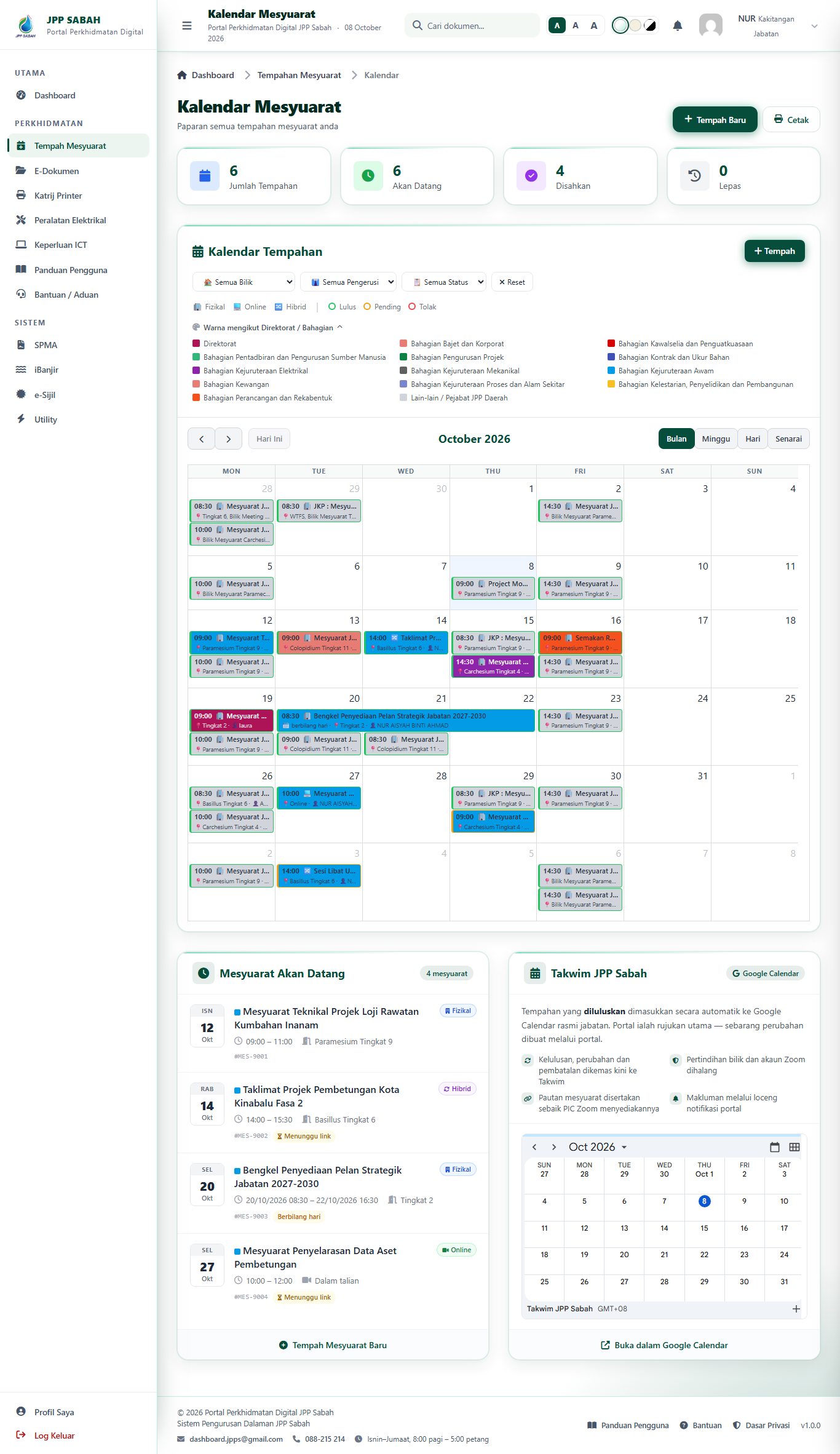
Halaman Kalendar Mesyuarat Oktober 2026: kad ringkasan, penapis, petunjuk jenis dan status, senarai warna Direktorat dan Bahagian yang dibuka, grid kalendar dengan acara berwarna mengikut bahagian, kad Mesyuarat Akan Datang dan kad Takwim JPP Sabah
Bahagian Halaman
1Empat kad ringkasanJumlah Tempahan · Akan Datang · Disahkan · Lepas. Bagi kakitangan, angka ini mengira tempahan anda sendiri; PIC Mesyuarat dan Admin melihat angka seluruh jabatan.
2Tiga penapis + ResetTapis mengikut Bilik, Pengerusi dan Status. Butang Reset mengembalikan semua kepada "Semua".
3Petunjuk jenis dan statusIkon kecil pada setiap acara menunjukkan jenis: Fizikal, Online atau Hibrid. Warna sempadan menunjukkan status: hijau Lulus, oren Pending (menunggu kelulusan), merah Tolak.
4"Warna mengikut Direktorat / Bahagian"Warna latar acara ialah Direktorat atau Bahagian empunya mesyuarat. Klik baris ini untuk membuka atau melipat senarai warna — ia dibuka dalam gambar ini. Tempahan tanpa bahagian, kebanyakannya yang diimport dari Google Calendar, berwarna kelabu muda (Lain-lain / Pejabat JPP Daerah). Lihat jadual simbol di bawah rajah.
5Navigasi bulanAnak panah ‹ dan › untuk bulan sebelum dan seterusnya. Butang "Hari Ini" melompat kembali ke bulan semasa.
6Empat mod paparanBulan (lalai) · Minggu · Hari · Senarai. Mod Senarai paling berguna apabila anda mahu membaca butiran tanpa mengecilkan mata.
7Grid kalendarMemaparkan tempahan seluruh jabatan yang diluluskan dan yang masih menunggu. Setiap acara menunjukkan masa, tajuk, bilik dan pemohon. Bengkel beberapa hari dipaparkan sebagai satu jalur merentas hari — contohnya 20–22 Oktober dalam gambar ini. Paparan bulan memaparkan maksimum 4 acara sehari — selebihnya di bawah pautan "+N". Klik acara untuk membuka panel butiran.
8Mesyuarat Akan DatangMesyuarat diluluskan seluruh jabatan yang belum berlangsung — sehingga 10 terdekat, lima kelihatan dan selebihnya ditatal. Mesyuarat yang anda pohon ditanda oren dengan lencana Permohonan Anda. Segi empat kecil di hadapan tajuk ialah warna bahagian. Klik mana-mana baris untuk membuka butiran tempahan.
9Kotak tarikh & lencanaLencana muncul apabila berkenaan: Hari Ini, Esok, Berbilang hari, dan Menunggu link bagi mesyuarat online/hibrid yang belum diberi pautan. Selepas PIC Zoom menyediakan pautan, butang Sertai dan Salin menggantikan lencana itu. Jika lebih daripada 5 mesyuarat, senarai ditatal di dalam kad.
10Takwim JPP SabahPaparan terus Google Calendar rasmi jabatan. Tempahan yang diluluskan dimasukkan ke sini secara automatik, dengan simbol warna dan singkatan bahagian di hadapan tajuk.
11"Buka dalam Google Calendar"Membuka takwim penuh dalam tab baharu — berguna untuk melihat minggu atau bulan lain dengan lebih jelas.
📸 Rajah 3.2 — Kalendar Mesyuarat, Oktober 2026 (paparan Bulan, peranan Kakitangan), dengan senarai warna bahagian dibuka. Tempahan berwarna ialah data contoh. Kotak Takwim kosong kerana gambar ditangkap tanpa sambungan ke Google. Buka gambar penuh ↗
👔
Jadual Pengarah dalam kalendar — PIC Mesyuarat dan Admin utama sahaja. Bagi dua peranan ini, kalendar turut memaparkan aktiviti Jadual Pengarah dalam kotak biru gelap bertepi emas dengan ikon 👔. Aktiviti Dijadualkan dan Selesai dipaparkan; yang dibatalkan tidak. Kotak 👔 Jadual Pengarah di atas kalendar menyembunyikan atau memaparkannya. Klik aktiviti untuk membuka panel baca sahaja: aktiviti itu tidak boleh diseret, diedit atau dipadam di sini. Pengarah, Admin biasa dan kakitangan lain tidak melihat Jadual Pengarah dalam kalendar ini; mereka melihat tempahan mesyuarat seperti biasa.
🔀
Kenapa Kalendar Tempahan dan Takwim JPP Sabah kadangkala berbeza? Tempahan yang masih menunggu kelulusan hanya ada di Kalendar Tempahan — ia dimasukkan ke Takwim selepas diluluskan. Sebaliknya, acara yang dimasukkan terus di Google Calendar (bukan melalui portal) hanya ada di Takwim.

Portal ialah rujukan utama. Jika tajuk atau masa mesyuarat disunting terus di Google Calendar, suntingan itu tidak direkod dalam portal. Sebarang perubahan mesti dibuat melalui Permohonan Perubahan.
👥
PIC Mesyuarat dan Admin melihat lebih banyak kawalan. Kotak "Semua" (nyahtanda untuk melihat tempahan sendiri sahaja), kotak "📅 Google Calendar" yang memaparkan acara Takwim sebagai cip kelabu dalam grid untuk perbandingan, klik slot kosong untuk tempahan pantas, dan seret acara untuk memindahkannya. Tempahan pantas mewajibkan bilik (kecuali mesyuarat Online) dan pengerusi. Tempahan pantas dan acara yang diseret melalui semakan pengerusi yang sama seperti borang tempahan, dan ditolak jika pengerusi bertindih. Apabila acara diseret atau dibatalkan dari kalendar, pemohon menerima notifikasi; jika mesyuarat Online/Hibrid sudah mempunyai pautan, PIC Zoom turut dimaklumkan kerana meeting di Zoom perlu dikemas kini atau dipadam secara manual. Kad Takwim mereka turut memaparkan Status Sync — berapa mesyuarat akan datang yang sudah ada di Takwim, serta yang menunggu atau gagal.

🎨 Warna dan simbol bahagian

Setiap tempahan berwarna mengikut Direktorat atau Bahagian empunya mesyuarat — dalam kalendar portal dan di Takwim JPP Sabah. Kebanyakan kakitangan yang membuka Takwim hanya mempunyai akses baca, dan akses itu tidak memaparkan warna acara. Oleh itu, tajuk setiap acara di Takwim diawali simbol warna dan singkatan bahagian, contohnya 🟦 [BKA] Mesyuarat Teknikal. Tajuk dalam portal tidak berubah.

SimbolSingkatanDirektorat / Bahagian
🟥DirektoratDirektorat
🔴BPKSPerancangan dan Kawalselia
🟤BAAkaun
🟧BPBKPerancangan Bajet dan Korporat
🟡BPIKPenyelidikan, Inovasi dan Kelestarian
🟨BPRPerancangan dan Rekabentuk
🟩BPPSMPentadbiran dan Pengurusan Sumber Manusia
🟢BPPPPengurusan dan Pemantauan Projek
🔵BKUBKontrak dan Ukur Bahan
🟦BKAKejuruteraan Awam
🟣BKEKAKejuruteraan Elektrikal, Kawalan dan Automasi
🟪BPSPASPengurusan Sistem Pembetungan dan Alam Sekitar
⚫BKMKejuruteraan Mekanikal
🔷BTMTeknologi Maklumat
Tiada simbol bermakna tempahan itu tiada bahagian. Rupa emoji berbeza sedikit mengikut telefon atau komputer. Tujuh bahagian dinamakan semula pada 14/10/2026 — tempahan yang menyimpan nama lama mengekalkan warna yang sama, dan tag Takwim dikemas kini selepas Segerak Semula ke Takwim. Sejak 28/10/2026, Bahagian Akaun berwarna coklat (dahulu sama seperti BPBK) — Rajah 3.2 ditangkap sebelum perubahan ini.
🏢
Dari mana bahagian tempahan diambil? Bagi kakitangan, daripada Bahagian dalam Profil Saya semasa tempahan dibuat — pastikan profil anda betul. PIC Mesyuarat dan Admin boleh memilih bahagian lain pada borang tempahan (medan Direktorat / Bahagian), dan boleh membetulkannya kemudian pada butiran tempahan.
4

Butiran Tempahan

Halaman satu tempahan — dibuka dari kalendar, dashboard, atau Permohonan Saya.

Setiap tempahan mempunyai nombor rujukan berawalan #MES-. Klik penanda bernombor untuk melihat setiap bahagian.
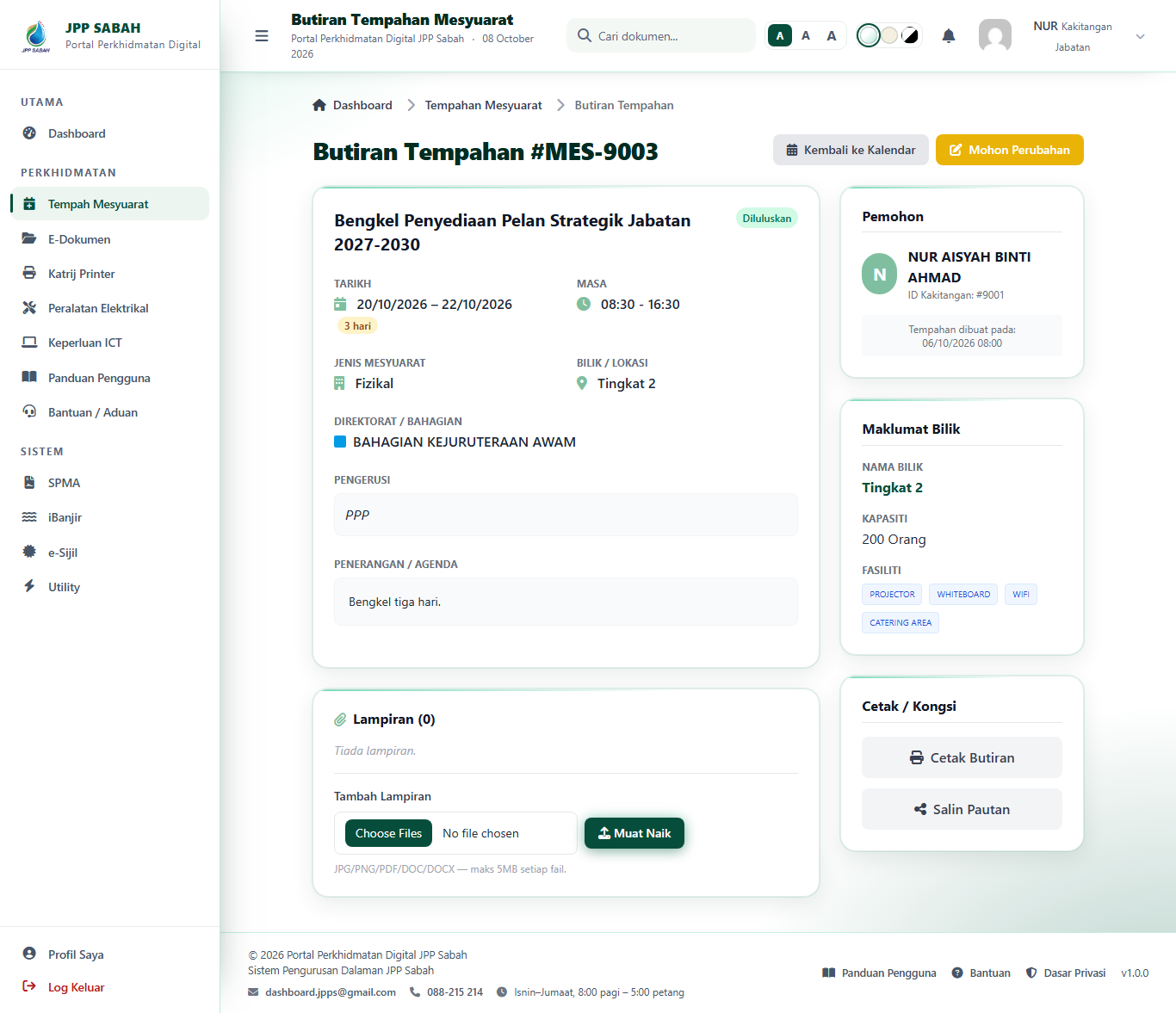
Halaman Butiran Tempahan MES-9003: bengkel tiga hari 20 hingga 22 Oktober 2026 berstatus Diluluskan, dengan Jenis, Bilik atau Lokasi, Direktorat atau Bahagian, Pengerusi, Penerangan, kad Pemohon, Maklumat Bilik, Cetak atau Kongsi dan Lampiran
Bahagian Halaman
1Nombor rujukanContoh #MES-9003. Sebut nombor ini apabila menghubungi PIC Mesyuarat — ia membolehkan mereka mencari tempahan anda serta-merta.
2"Kembali ke Kalendar"Membawa anda balik ke paparan kalendar. Jika PIC Mesyuarat atau Admin membuka halaman ini melalui Lihat Butiran di Kelulusan Mesyuarat, butang ini menjadi Kembali ke Kelulusan.
3"Mohon Perubahan"Butang kuning ini hanya muncul kepada pemohon sendiri, dan hanya apabila tempahan sudah Diluluskan serta tiada permohonan perubahan yang masih menunggu. Jika anda sudah menghantar satu permohonan perubahan, butang ini bertukar menjadi label "Perubahan Menunggu Kelulusan". Lihat bahagian 5.
4Lencana statusStatus semasa tempahan. Dalam gambar ini Diluluskan. Enam nilai yang mungkin: Draf, Menunggu, Diluluskan, Ditolak, Dibatalkan dan Selesai — lihat jadual di bawah.
5Tarikh & MasaTarikh mesyuarat dan julat masanya, seperti yang diluluskan. Bagi tempahan beberapa hari, julat tarikh penuh dipaparkan bersama lencana bilangan hari — 3 hari dalam gambar ini.
6Jenis & Bilik / LokasiFizikal, Online atau Hibrid — dan bilik yang diperuntukkan. Tempahan lama yang diimport dari Google Calendar memaparkan lokasi seperti yang ditaip. Bagi mesyuarat Online, ruangan ini memaparkan "Tiada maklumat". Mesyuarat Online dan Hibrid turut mempunyai kad Maklumat Zoom di bawah Penerangan — lihat Rajah 3.10.
7Direktorat / BahagianBahagian empunya mesyuarat, bersama segi empat warnanya di kalendar dan Takwim. Bagi kakitangan ia diambil daripada profil semasa menempah. PIC Mesyuarat dan Admin melihat senarai pilihan di sini dan boleh menukarnya — warna dan simbol di Takwim dikemas kini serta-merta.
8PengerusiJawatan pengerusi mesyuarat, seperti yang dipilih semasa menempah — atau pengerusi baharu selepas permohonan Tukar Pengerusi diluluskan.
9Penerangan / AgendaKandungan penuh daripada editor teks kaya — termasuk teks tebal, senarai bertitik dan bernombor.
10Kad PemohonSiapa yang membuat tempahan, ID kakitangan, dan cap masa tempahan dibuat. Berguna untuk menyelesaikan pertikaian dua tempahan pada slot sama.
11Maklumat BilikNama dan kapasiti bilik yang diperuntukkan — semak sama ada ia muat untuk bilangan hadirin anda.
12FasilitiCip senarai kelengkapan bilik — dalam contoh ini Projector, Whiteboard, WiFi dan Catering Area. Semak sebelum hari mesyuarat.
13Cetak / KongsiCetak Butiran menghasilkan salinan bercetak. Salin Pautan menyalin URL halaman ini — hantar kepada hadirin supaya mereka boleh membuka butiran sendiri.
14LampiranBilangan lampiran dipaparkan dalam kurungan — Lampiran (0) dalam gambar ini. Jika kosong, mesejnya "Tiada lampiran."
15Tambah LampiranAnda boleh menambah dokumen selepas tempahan dihantar — tidak perlu memohon perubahan untuk ini. Pilih fail, kemudian klik Muat Naik. Format JPG/PNG/PDF/DOC/DOCX, maksimum 5MB setiap fail.
📸 Rajah 3.3 — Butiran Tempahan #MES-9003, bengkel tiga hari berstatus Diluluskan (peranan Kakitangan, data contoh) Buka gambar penuh ↗
📜
Bahagian "Sejarah Permohonan Perubahan" tidak kelihatan dalam gambar ini. Ia muncul di bawah Lampiran hanya apabila sekurang-kurangnya satu permohonan perubahan pernah dibuat untuk tempahan tersebut. Tempahan dalam contoh ini belum pernah diubah, jadi bahagian itu langsung tidak dipaparkan. Apabila ada, ia menyenaraikan setiap permohonan perubahan dengan jenisnya, sebab, berapa lama dahulu, dan keputusannya.
🔀
Butang di bahagian atas berubah mengikut keadaan. Selain dua butang dalam gambar, satu butang merah "Batalkan Tempahan" turut muncul di situ apabila tempahan masih berstatus Draf atau Menunggu dan andalah pemohonnya. Setelah tempahan diluluskan, butang batal itu hilang — untuk membatalkannya, klik Mohon Perubahan dan tandakan Pembatalan Mesyuarat. Lihat bahagian 5.

🏷️ Enam status tempahan

Lencana status muncul pada halaman butiran, dalam kalendar, dan pada senarai Permohonan Saya. Inilah maksud setiap satu.

StatusMaksudnya
DrafDisimpan melalui butang "Simpan Draf". Belum dihantar kepada PIC dan tidak menempah slot bilik.
MenungguSudah dihantar dan sedang menunggu keputusan PIC Mesyuarat.
DiluluskanTelah diluluskan. Mesyuarat disahkan dan muncul dalam kalendar.
DitolakPIC Mesyuarat menolak tempahan. Buka butiran untuk membaca catatan sebabnya.
DibatalkanDibatalkan — sama ada oleh anda sendiri semasa berstatus Draf atau Menunggu, atau melalui permohonan perubahan jenis "Pembatalan Mesyuarat" yang diluluskan. Bagi yang kedua, perkataan (Dibatalkan) ditambah pada hujung tajuk mesyuarat.
SelesaiMesyuarat yang telah tamat. Lihat nota di bawah.
ℹ️
Anda mungkin tidak akan melihat status "Selesai". Sistem mengenali status ini dan memaparkannya dengan lencana biru apabila ia wujud — ia turut tersenarai dalam penapis status pada kalendar. Namun buat masa ini tiada tempahan ditandakan Selesai secara automatik; tempahan yang telah lepas kekal berstatus Diluluskan. Jangan risau jika anda tidak pernah menemuinya.
5

Permohonan Perubahan

Menukar tarikh, masa, bilik — atau membatalkan — selepas tempahan diluluskan.

🔒
Hanya untuk tempahan berstatus DILULUSKAN. Jika anda cuba membuka borang ini bagi tempahan yang masih Menunggu, Ditolak atau Dibatalkan, sistem membawa anda kembali ke halaman butiran dengan jalur merah: "Hanya tempahan yang telah DILULUSKAN boleh dipohon perubahan."

Tempahan yang masih menunggu tidak perlukan borang ini — batalkan sahaja dan hantar tempahan baharu.

🔁 Borang Permohonan Perubahan

Klik penanda bernombor untuk melihat setiap bahagian.
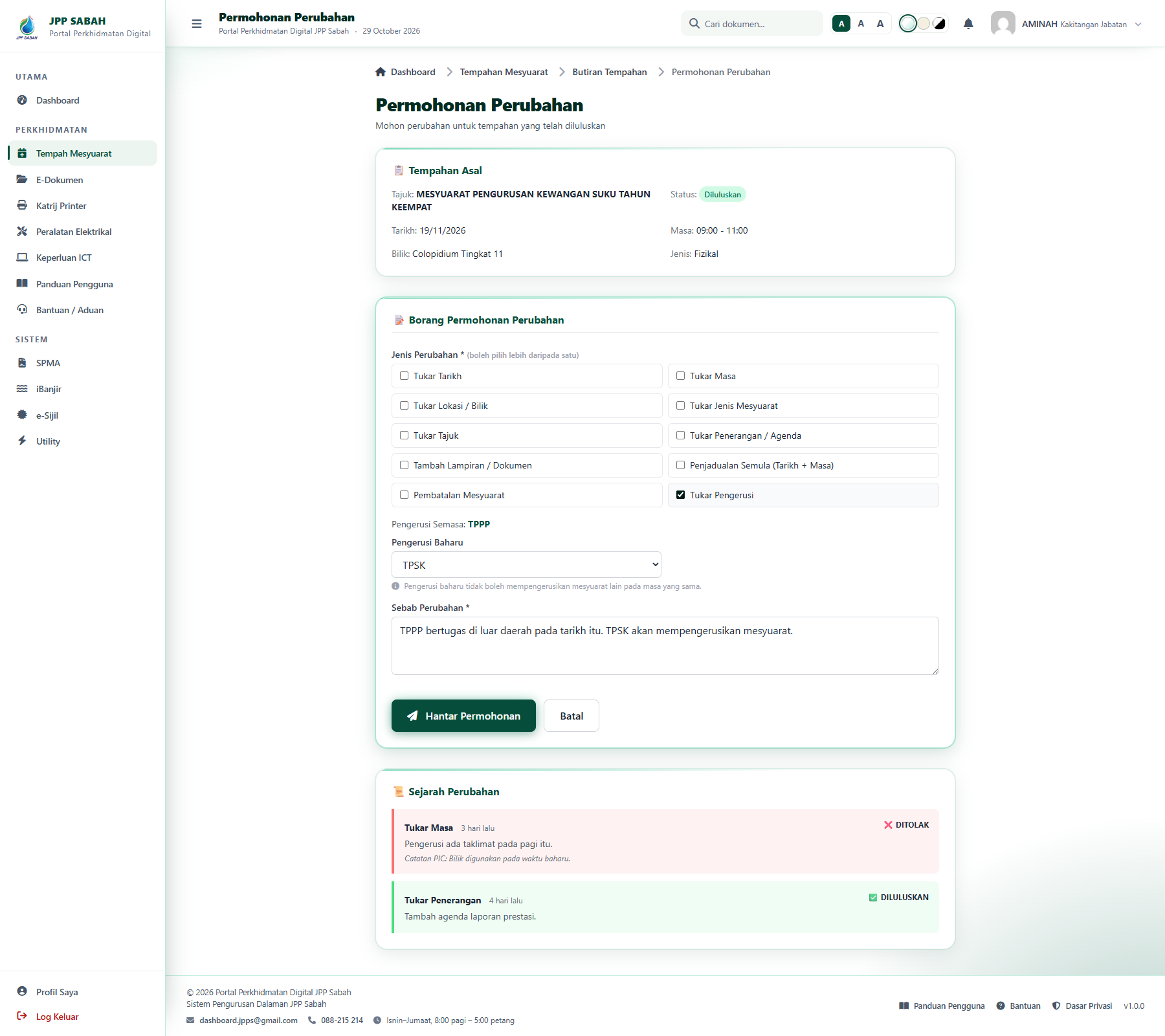
Borang Permohonan Perubahan: kad Tempahan Asal, sepuluh jenis perubahan dengan Tukar Pengerusi ditanda, medan Pengerusi Semasa TPPP dan Pengerusi Baharu TPSK, Sebab Perubahan yang telah diisi, butang Hantar dan Batal, serta Sejarah Perubahan dengan satu permohonan ditolak dan satu diluluskan
Bahagian Borang
1Kad "Tempahan Asal"Memaparkan tempahan yang anda ingin ubah — tajuk, tarikh, masa, bilik dan jenis. Semak kad ini dahulu untuk memastikan anda membuka tempahan yang betul.
2Lencana status "Diluluskan"Pengesahan bahawa tempahan ini layak dipohon perubahan. Jika lencana ini bukan "Diluluskan", borang tidak akan terbuka langsung.
3Sepuluh jenis perubahan — boleh pilih lebih daripada satuTukar Tarikh · Tukar Masa · Tukar Lokasi / Bilik · Tukar Jenis Mesyuarat · Tukar Tajuk · Tukar Penerangan / Agenda · Tambah Lampiran / Dokumen · Penjadualan Semula (Tarikh + Masa) · Pembatalan Mesyuarat · Tukar Pengerusi. Menanda kotak akan membuka medan tambahan yang berkaitan. Hanya medan yang anda ubah akan berubah — selebihnya kekal seperti tempahan semasa.
4"Tukar Jenis Mesyuarat"Menukar antara Fizikal, Online dan Hibrid. Jika anda menukar daripada Online kepada Fizikal atau Hibrid, tandakan juga "Tukar Lokasi / Bilik" dalam permohonan yang sama — tanpa bilik, PIC tidak dapat meluluskannya. Menukar kepada Online melepaskan bilik anda.
5"Pembatalan Mesyuarat" juga di siniMembatalkan mesyuarat yang sudah diluluskan ialah satu jenis permohonan perubahan — ia perlu kelulusan PIC, bukan dibatalkan terus oleh anda. Sebab pembatalan menjadi rekod rasmi.
6"Tukar Pengerusi"Untuk menukar pengerusi tanpa menukar tarikh atau masa — contohnya apabila pengerusi asal bertugas di tempat lain. Tandakan bersama Tukar Tarikh atau Tukar Masa jika kedua-duanya berubah.
7Pengerusi Semasa & Pengerusi BaharuPengerusi semasa dipaparkan di atas, dan tidak boleh dipilih semula. Pilih pengerusi baharu, atau Lain-lain (sila nyatakan) dan taip namanya. Semasa anda menghantar, portal menyemak bahawa pengerusi baharu tiada mesyuarat lain pada masa itu — dan bagi PPP, jadual Pengarah. Lihat Semakan pengerusi.
8Sebab Perubahan (wajib)PIC Mesyuarat membaca ruangan ini untuk memutuskan. Tulis sebab yang khusus — "Pengerusi ada mesyuarat lain pada waktu sama" lebih membantu daripada "tukar masa".
9Hantar Permohonan / BatalMenghantar permohonan kepada PIC Mesyuarat. Tempahan asal kekal sah dan tidak berubah sehingga permohonan diluluskan — jangan anggap perubahan sudah berkuat kuasa sebaik dihantar.
10Sejarah PerubahanSemua permohonan terdahulu bagi tempahan ini, terbaharu di atas — dengan jenis, sebab, tempoh masa, catatan PIC jika ada, dan keputusan: hijau Diluluskan, merah Ditolak, kuning Menunggu. Permohonan sebelum 27 Oktober 2026 mungkin berjenis Lain-lain — pilihan yang kini digantikan oleh Tukar Pengerusi.
📸 Rajah 3.4 — Borang Permohonan Perubahan bagi tempahan yang telah diluluskan, dengan Tukar Pengerusi ditanda (peranan Kakitangan, data contoh) Buka gambar penuh ↗
☝️
Satu permohonan pada satu masa. Selagi permohonan perubahan masih menunggu, butang Mohon Perubahan pada butiran tempahan digantikan dengan label "Perubahan Menunggu Kelulusan". Jika anda perlukan lebih daripada satu perubahan, tandakan semuanya dalam permohonan yang sama. Cara PIC memutuskannya diterangkan dalam bahagian 6.
🗓️
Mesyuarat yang sudah berlalu masih boleh dibatalkan. Jika mesyuarat yang diluluskan sebenarnya tidak berlangsung, buka butirannya, klik Mohon Perubahan, tandakan Pembatalan Mesyuarat sahaja, tulis sebabnya dan klik Hantar Permohonan. Tarikh yang sudah lepas tidak disemak bagi pembatalan. Tempahan itu berstatus Dibatalkan selepas PIC Mesyuarat meluluskannya.
☑️
Hanya perkara yang ditanda akan berubah. Medan yang tidak ditanda diabaikan, walaupun nilainya kelihatan dalam borang. Contohnya, permohonan Tukar Lokasi tidak mengubah agenda, dan tarikh hanya disemak apabila Tukar Tarikh atau Penjadualan Semula ditanda.
📍
Tukar Lokasi / Bilik ke tempat di luar senarai. Medan Bilik Baharu menyenaraikan lima bilik jabatan bersama kapasitinya. Jika mesyuarat dipindahkan ke tempat lain, pilih Lain-lain / Lokasi luar. Medan Nama Bilik / Lokasi akan muncul di sebelahnya dan wajib diisi, contohnya Dewan Serbaguna (maksimum 191 aksara). Jika dibiarkan kosong, permohonan tidak dihantar. Selepas diluluskan, nama itu menggantikan bilik asal tempahan.
Modul 3 · Bahagian B

Kelulusan & Pautan Mesyuarat

Bahagian ini untuk PIC Mesyuarat, PIC Zoom dan Admin — bukan untuk pemohon biasa. Ia menerangkan cara meluluskan atau menolak tempahan, dan cara mengisi maklumat capaian bagi mesyuarat dalam talian.

🖱️ Klik penanda bernombor pada setiap gambar 👥 PIC Mesyuarat · PIC Zoom · Admin ⏱️ Anggaran bacaan: 9 minit
6

Kelulusan Tempahan & Permohonan Perubahan

Meluluskan atau menolak tempahan baharu, dan permohonan perubahan bagi tempahan yang sudah diluluskan.

Siapa boleh guna: PIC Mesyuarat dan Admin.
Cara sampai: klik "Kelulusan Mesyuarat" pada sidebar.

⚡
Semua keputusan dibuat melalui menu "Tindakan" di hujung kanan baris. Klik Tindakan untuk melihat pilihan bagi tempahan itu — Lihat Butiran, Luluskan, Tolak dan Batalkan. Luluskan dan Tolak membuka tetingkap kecil untuk catatan atau sebab, jadi anda kekal pada halaman ini dan boleh memproses beberapa tempahan berturut-turut.

Klik penanda bernombor untuk melihat setiap bahagian.
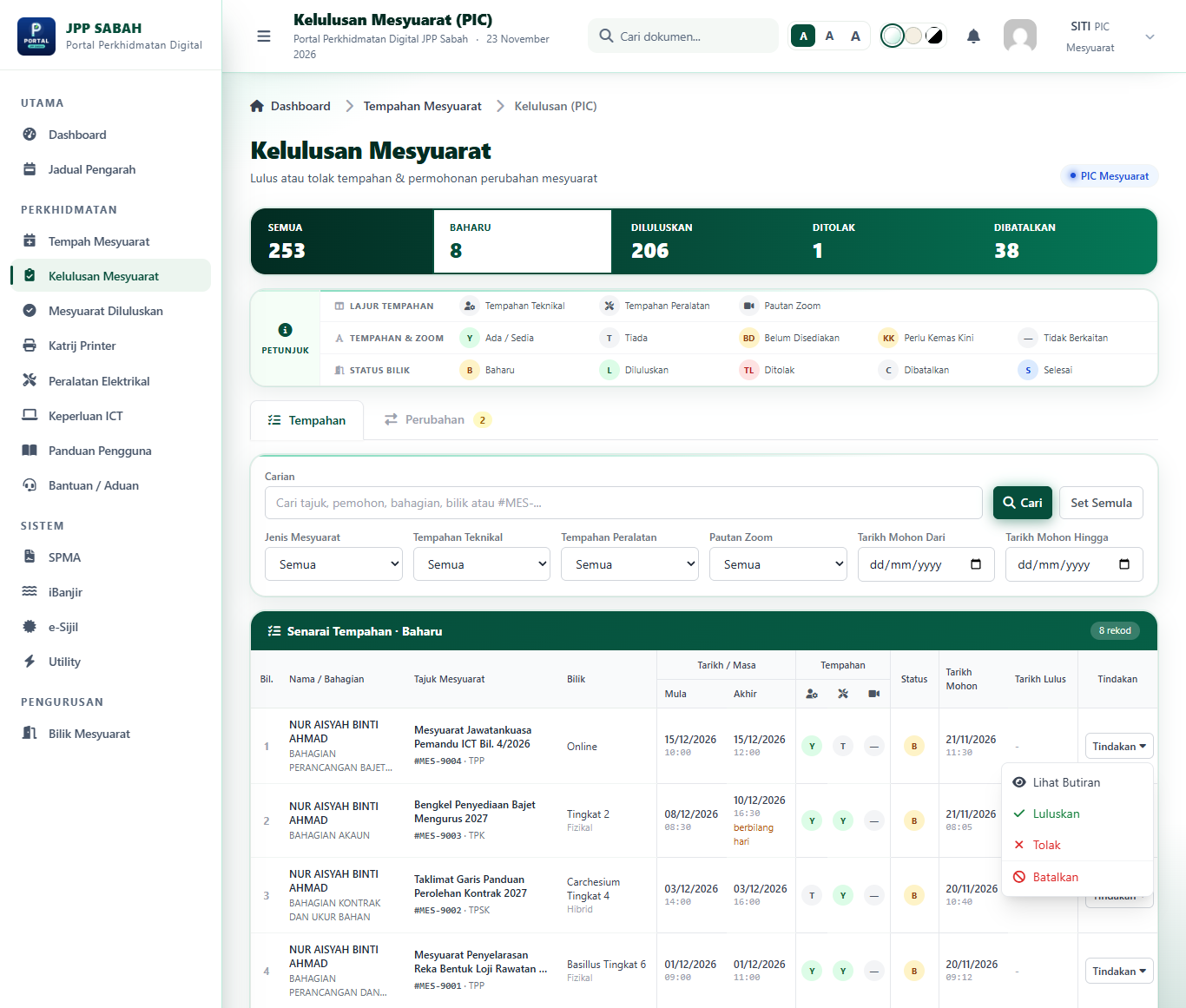
Halaman Kelulusan Mesyuarat dari paparan PIC Mesyuarat: kad status dengan Baharu dipilih, kad petunjuk, tab Tempahan dan Perubahan, borang tapisan, dan jadual tempahan berhuruf dengan menu Tindakan dibuka pada baris pertama
Bahagian Halaman
1Lencana perananMenunjukkan peranan yang sedang membuka halaman. Dalam gambar: PIC Mesyuarat. Admin melihat lencana Admin di tempat yang sama. Halaman ini khusus untuk tempahan mesyuarat — jangan kelirukan ia dengan Kelulusan Permohonan yang menguruskan ICT, Katrij dan Elektrikal.
2Kad statusLima kad — Semua, Baharu, Diluluskan, Ditolak dan Dibatalkan — dengan bilangan setiap satu. Klik kad untuk menapis senarai di bawah; kad yang dipilih berwarna putih. Halaman dibuka pada Baharu, iaitu tempahan yang belum diputuskan — senarai tugas anda. Kad Diluluskan turut mengira mesyuarat yang sudah Selesai.
3PetunjukKunci kepada huruf dalam jadual. Baris pertama: tiga ikon lajur Tempahan. Baris kedua: Y Ada / Sedia, T Tiada, BD Belum Disediakan, KK Perlu Kemas Kini, — Tidak Berkaitan. Baris ketiga, status bilik: B Baharu, L Diluluskan, TL Ditolak, C Dibatalkan, S Selesai. Halakan tetikus pada mana-mana huruf dalam jadual untuk membaca maksudnya. Kad ini tidak dipaparkan di telefon kerana senarai telefon menggunakan label penuh.
4Dua tabTempahan — senarai tempahan mengikut kad yang dipilih; ini tab lalai. Perubahan — permohonan perubahan daripada pemohon: tukar tarikh, bilik, pengerusi, atau pembatalan mesyuarat yang sudah diluluskan. Lencana kuning menunjukkan bilangan yang menunggu. Jangan terlepas pandang tab ini — lihat Rajah 3.6 di bawah.
5Carian & tapisanCari mengikut tajuk, pemohon, bahagian, bilik atau nombor #MES-. Tapis juga mengikut Jenis Mesyuarat, Tempahan Teknikal, Tempahan Peralatan, Pautan Zoom dan julat Tarikh Mohon. Klik Cari untuk menapis, atau Set Semula untuk kembali ke senarai penuh.
6Jalur tajuk & kiraan rekodMenamakan senarai yang sedang dipaparkan — dalam gambar Senarai Tempahan · Baharu — dengan bilangan rekod di hujung kanan.
7Maklumat tempahanNama pemohon dan bahagian, tajuk mesyuarat dengan nombor #MES- dan pengerusi, bilik (atau Online), tarikh dan masa mula hingga akhir, serta Tarikh Mohon. Bengkel beberapa hari ditanda berbilang hari. Klik tajuk untuk membuka butiran penuh. Semak maklumat ini sebelum membuat keputusan.
8Lajur TempahanTiga sub-lajur berikon: Tempahan Teknikal, Tempahan Peralatan dan Pautan Zoom. Y bermaksud pemohon ada membuat tempahan itu — halakan tetikus pada huruf untuk membaca apa yang diminta; T bermaksud tiada. Bagi tempahan yang belum diluluskan, lajur Zoom memaparkan — kerana pautan hanya disediakan selepas kelulusan. Rekod lama yang dibuat sebelum medan ini wujud memaparkan Keperluan lama di bawah tajuk.
9StatusStatus tempahan bilik dalam bulatan. Dalam senarai Baharu semuanya B; huruf lain diterangkan dalam petunjuk (penanda 3).
10Butang "Tindakan"Membuka menu bagi baris itu. Pilihannya berubah mengikut status tempahan dan peranan anda. Pada skrin yang sempit, lajur ini kekal di sebelah kanan semasa jadual ditatal.
11"Lihat Butiran"Membuka butiran penuh tempahan — agenda, lampiran, Direktorat / Bahagian dan maklumat bilik. Butang di atas halaman itu menjadi Kembali ke Kelulusan, jadi anda terus kembali ke senarai ini.
12"Luluskan" / "Tolak"Luluskan membuka tetingkap Luluskan Tempahan dengan kotak Catatan (pilihan). Tolak membuka tetingkap Tolak Tempahan dengan kotak Sebab. Klik butang hijau Luluskan atau butang merah Tolak dalam tetingkap itu untuk menghantar keputusan, atau Kembali untuk membatalkannya. Catatan atau sebab itu dilihat oleh pemohon — sentiasa tulis sebab penolakan supaya pemohon tahu apa yang perlu dibetulkan.
13"Batalkan"Membatalkan tempahan Baharu atau Diluluskan, contohnya atas permintaan pemohon. Tetingkap Batalkan Tempahan meminta sebab (pilihan). Slot bilik dibebaskan, pemohon dimaklumkan dan entri Takwim dikeluarkan; meeting di Zoom tidak dipadam oleh portal. Dipaparkan kepada PIC Mesyuarat dan Admin sahaja.
📸 Rajah 3.5 — Halaman Kelulusan Mesyuarat, kad Baharu dipilih dan menu Tindakan dibuka pada baris pertama (empat baris pertama; tempahan ialah data contoh). Buka gambar penuh ↗

📋 Langkah meluluskan atau menolak

  1. Buka "Kelulusan Mesyuarat"Melalui sidebar. Halaman terbuka pada tab Tempahan dengan kad Baharu dipilih.
  2. Semak maklumat pada barisTarikh, masa, bilik, pengerusi, pemohon dan Tempahan Teknikal / Peralatan kelihatan terus pada baris itu. Pilih Tindakan → Lihat Butiran untuk membaca agenda atau lampiran, kemudian Kembali ke Kelulusan.
  3. Untuk meluluskanPilih Tindakan → Luluskan, taip catatan jika perlu, kemudian klik Luluskan.
  4. Untuk menolakPilih Tindakan → Tolak, taip sebab, kemudian klik Tolak.
🔔
Apa yang berlaku selepas anda membuat keputusan. Pemohon menerima notifikasi dalam portal — melalui loceng di penjuru kanan atas — mengandungi keputusan anda beserta catatan atau sebab yang anda tulis. Bagi tempahan yang diluluskan, mesyuarat turut dimasukkan ke dalam kalendar jabatan. Penghantaran emel bergantung pada konfigurasi perkhidmatan emel sistem, jadi jangan andaikan pemohon menerima emel; notifikasi dalam portal ialah saluran yang boleh diharap.
🎥
Mesyuarat online dan hibrid meneruskan perjalanan. Sebaik tempahan jenis Online atau Hibrid diluluskan, ia terus masuk ke senarai kerja PIC Zoom untuk diisi pautan mesyuarat — diterangkan dalam bahagian 7. Mesyuarat Fizikal tidak melalui langkah itu kerana ia memang tidak memerlukan pautan.
⚠️
Amaran "Kedua-dua akaun Zoom sibuk". Jabatan mempunyai dua akaun Zoom, dan satu akaun hanya boleh mengendalikan satu mesyuarat pada satu masa. Jika kedua-duanya sudah digunakan oleh mesyuarat lain pada masa yang sama, kotak ambar muncul di bawah tajuk tempahan itu, menyenaraikan nombor #MES- mesyuarat yang memegang setiap akaun.

Anda masih boleh meluluskannya — sistem tidak menyekat. Apabila anda klik Luluskan dalam tetingkap kelulusan, sistem meminta pengesahan terlebih dahulu. PIC Zoom kemudian menerima notifikasi amaran supaya menyediakan pautan melalui platform lain (Google Meet / Teams), atau berbincang dengan pemohon untuk menukar masa. Lihat bahagian 7.
👔
Kelulusan disekat jika pengerusi bertindih. Ketika anda menghantar kelulusan, sistem menyemak semula pengerusi tempahan itu. Jika pengerusi sudah mempengerusikan mesyuarat lain yang Menunggu atau Diluluskan pada masa yang sama — atau, bagi PPP, Pengarah mempunyai aktiviti Menyekat pada masa itu — mesej merah "Tempahan #xx TIDAK diluluskan. …" dipaparkan dan tempahan kekal Menunggu. Luluskan atau tolak salah satu tempahan yang bertindih, atau tolak tempahan ini dengan sebab supaya pemohon boleh memilih masa atau pengerusi lain.

🔄 Meluluskan permohonan perubahan — tab Perubahan

Apabila pemohon menghantar permohonan perubahan (lihat bahagian 5), PIC Mesyuarat dan Admin menerima notifikasi bertanda 🔄. Buka Kelulusan Mesyuarat dan klik tab Perubahan. Klik penanda bernombor untuk melihat setiap bahagian.
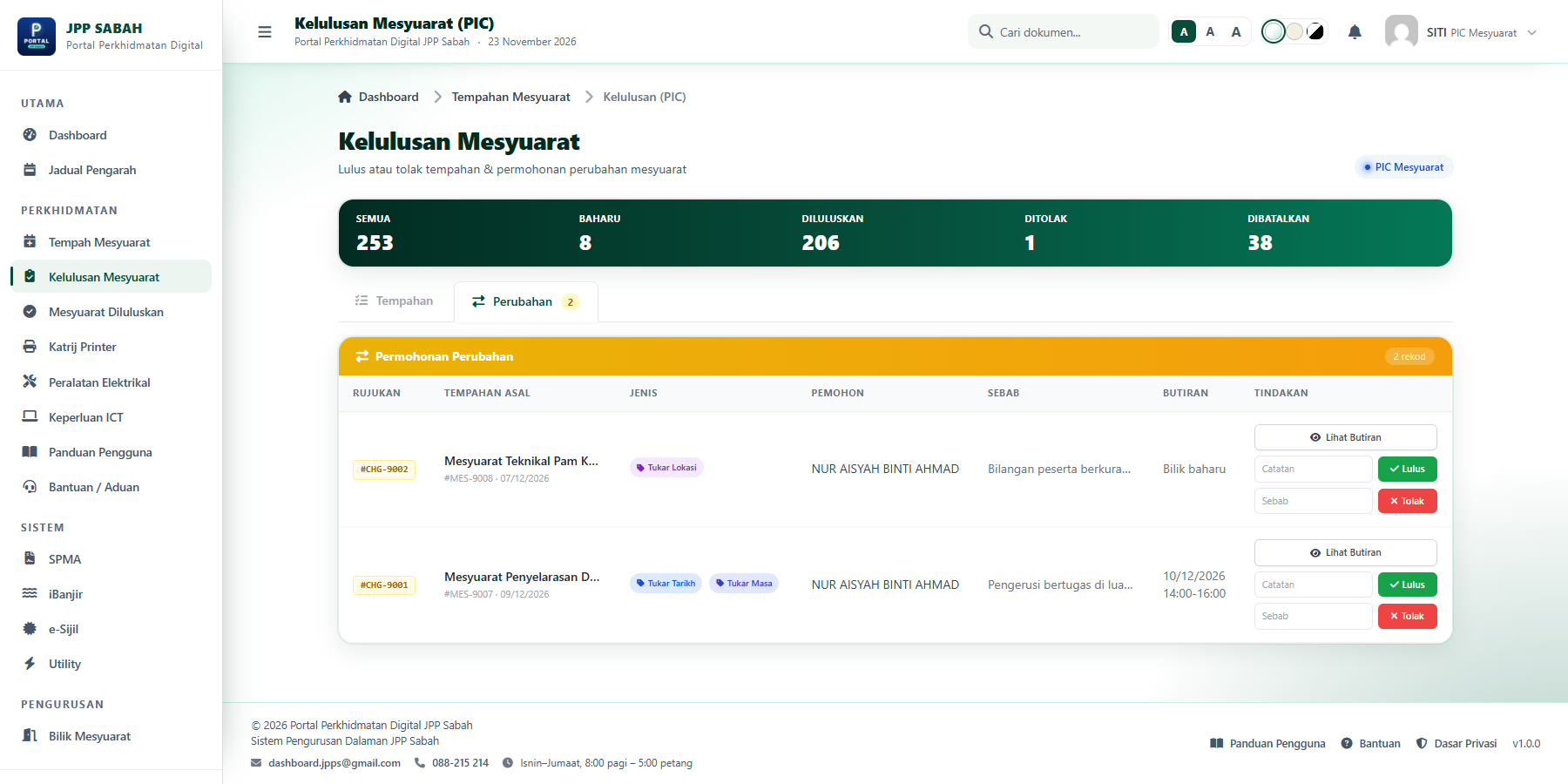
Tab Perubahan dalam Kelulusan Mesyuarat: jalur kuning Permohonan Perubahan dan dua permohonan dengan rujukan CHG, tempahan asal, jenis, pemohon, sebab dan butiran, serta butang Lihat Butiran, kotak Catatan dengan butang Lulus dan kotak Sebab dengan butang Tolak
Tab Perubahan
1Tab "Perubahan"Lencana kuning menunjukkan bilangan permohonan perubahan yang menunggu. Halaman sentiasa dibuka pada tab Tempahan — klik tab ini untuk melihat permohonan perubahan.
2Jalur tajuk & kiraan rekodJalur kuning Permohonan Perubahan dengan bilangan permohonan di hujung kanan. Kad status di atas hanya menapis tab Tempahan — klik mana-mana kad untuk kembali ke tab itu. Kad petunjuk tidak dipaparkan dalam tab ini.
3Rujukan #CHG-Nombor permohonan perubahan — berbeza daripada nombor tempahan #MES-.
4Tempahan AsalTajuk, nombor #MES- dan tarikh tempahan sebelum perubahan.
5JenisSatu cip bagi setiap jenis yang ditanda pemohon — contohnya Tukar Masa dan Tukar Tarikh dalam permohonan yang sama.
6SebabSebab yang ditulis pemohon. Teks panjang dipotong; sebab penuh ada dalam notifikasi 🔄 yang anda terima.
7Butiran — nilai baharuHanya perkara yang akan berubah jika anda meluluskan: tarikh dan masa baharu, Bilik baharu, Tajuk baru, peralihan jenis seperti Online → Hibrid, atau pengerusi seperti 👔 TPPP → TPSK. Pembatalan dipaparkan sebagai -.
8"Lihat Butiran"Membuka tempahan asal (#MES-), bukan permohonan perubahan — untuk menyemak agenda, lampiran atau bilik semasa sebelum memutuskan.
9Kotak "Catatan" + "Lulus"Catatan pilihan kepada pemohon, kemudian klik Lulus. Perubahan berkuat kuasa serta-merta — lihat jadual di bawah.
10Kotak "Sebab" + "Tolak"Tulis sebab, kemudian klik Tolak. Tempahan kekal seperti asal.
📸 Rajah 3.6 — Tab Perubahan dalam Kelulusan Mesyuarat (peranan PIC Mesyuarat, data contoh) Buka gambar penuh ↗
🖥️
Lajur Tindakan melekat di sebelah kanan apabila jadual lebih lebar daripada skrin. Kotak Catatan/Sebab serta butang Lulus dan Tolak sentiasa kelihatan; lajur lain ditatal di bawahnya. Ini berlaku pada telefon, tablet dan skrin komputer yang sempit. Rajah 3.6 ditangkap pada skrin lebar supaya semua lajur kelihatan.

⚙️ Apa yang berlaku apabila anda klik Lulus

Jenis perubahanKesannya
Tarikh, masa, bilik, tajuk, peneranganTempahan yang sama dikemas kini dengan nilai baharu dan kekal berstatus Diluluskan. Entri Takwim JPP Sabah turut dikemas kini.
Tukar PengerusiPengerusi tempahan ditukar dan tempahan kekal berstatus Diluluskan. Nama pengerusi dalam entri Takwim turut dikemas kini.
Pembatalan MesyuaratStatus bertukar kepada Dibatalkan, (Dibatalkan) ditambah pada tajuk, slot bilik dibebaskan, dan entri Takwim dikeluarkan.
Tukar Jenis MesyuaratKepada Online: bilik dilepaskan dan mesyuarat masuk ke senarai kerja PIC Zoom. Kepada Fizikal: akaun Zoom dilepaskan dan pautan tidak diperlukan lagi.
Mesyuarat online / hibrid yang dijadualkan semulaJika akaun Zoomnya bertembung dengan jadual baharu, akaun itu dilepaskan dan PIC Zoom dimaklumkan untuk menyediakan pautan semula (lihat bahagian 7). Jika tidak bertembung, akaun dan pautan dikekalkan, tetapi mesyuarat itu ditanda Perlu Kemas Kini sehingga PIC Zoom menyemak meeting di Zoom. PIC Zoom, PIC Mesyuarat lain dan Admin menerima notifikasi 🔁; anda sendiri melihat mesej hijau "… ditanda "Perlu Kemas Kini" dan PIC Zoom telah dimaklumkan". Perubahan tetap diluluskan.

Pemohon menerima notifikasi keputusan bertanda ✅ bersama tarikh, masa, bilik dan jenis perubahan.

⛔
Bila Lulus ditolak oleh sistem. Sistem menyemak semula jadual baharu ketika anda klik Lulus. Jika bilik sudah ditempah pada slot baharu, jadual tidak sah, mesyuarat ditukar kepada Fizikal/Hibrid tanpa bilik, atau pengerusi bertindih dengan mesyuarat lain pada jadual yang akan berkuat kuasa, mesej merah "Perubahan #xx tidak dapat diluluskan: …" dipaparkan. Tiada apa-apa diubah — permohonan kekal dalam tab Perubahan. Tolak dengan sebab yang jelas supaya pemohon boleh menghantar permohonan baharu.
↩️
Menolak tidak mengubah tempahan. Tempahan asal kekal dengan tarikh, masa dan bilik yang sama. Pemohon menerima notifikasi bertanda ❌ bersama sebab yang anda tulis.
7

Menyediakan Pautan Mesyuarat

Tugas PIC Zoom — memilih akaun Zoom dan mengisi maklumat capaian bagi mesyuarat Online dan Hibrid.

Siapa boleh guna: PIC Zoom dan Admin. PIC Mesyuarat boleh membuka halaman ini untuk melihat senarai, tetapi pilihan Tambah Link / Kemaskini Link tidak dipaparkan kepada mereka.
Cara sampai: klik "Mesyuarat Diluluskan" pada sidebar.

🔎 Langkah pertama — cari mesyuarat yang menunggu pautan

Halaman ini menyenaraikan mesyuarat yang telah diluluskan, yang terkini dahulu. Klik kad Menunggu Link, atau pilih Belum Disediakan pada penapis Pautan Zoom, untuk menyempitkannya kepada yang belum ada pautan sahaja.
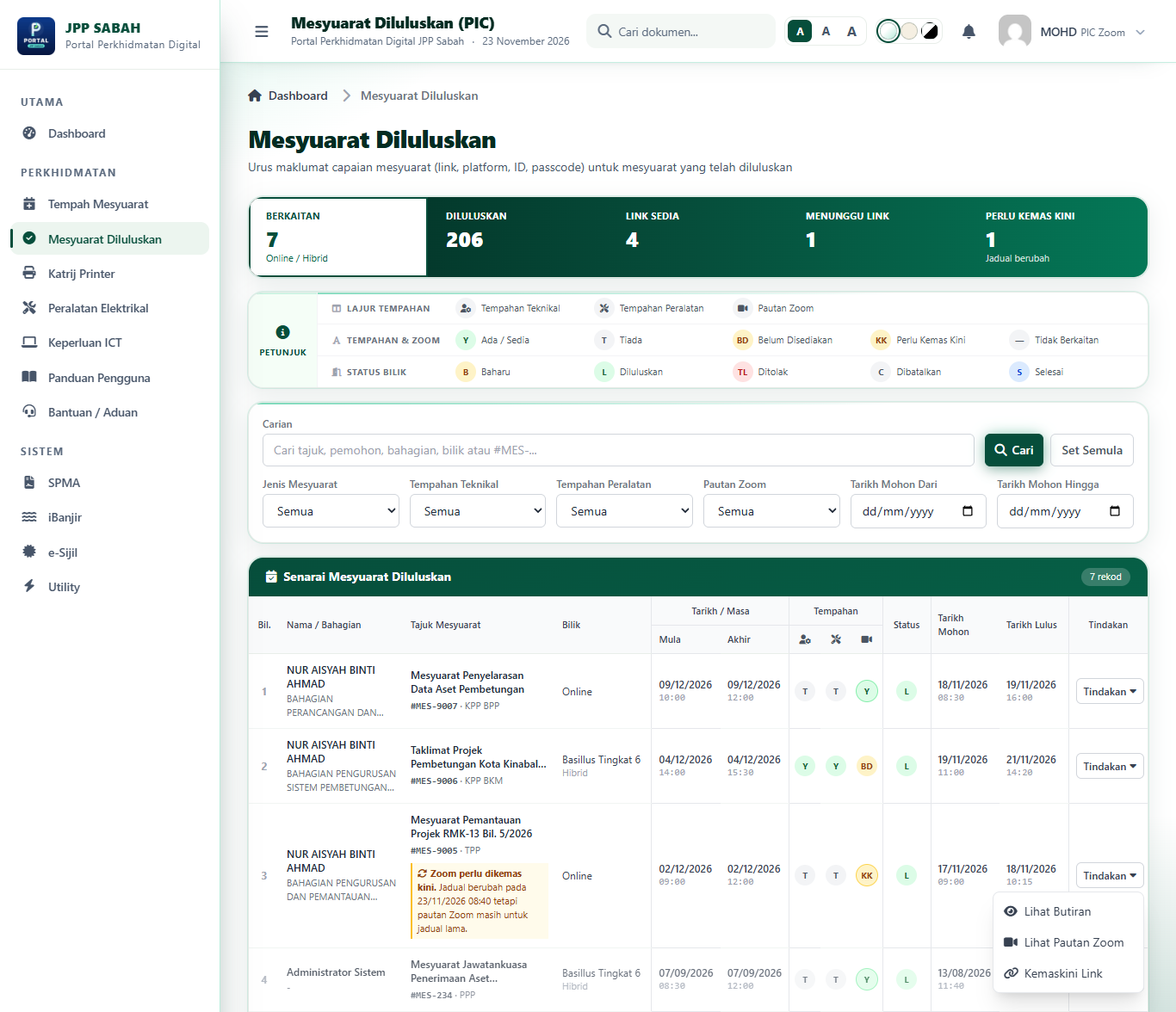
Halaman Mesyuarat Diluluskan dari paparan PIC Zoom: kad Berkaitan dipilih, kad Link Sedia, Menunggu Link dan Perlu Kemas Kini, kad petunjuk, borang tapisan, dan jadual dengan huruf Y, BD dan KK pada lajur Pautan Zoom serta menu Tindakan dibuka pada mesyuarat bertanda KK
Bahagian Halaman
1Peranan PIC ZoomGambar ini diambil sebagai PIC Zoom. Seperti PIC lain, PIC Zoom juga boleh menempah mesyuarat dan memohon Katrij, Peralatan Elektrikal dan Keperluan ICT, tetapi tidak meluluskan tempahan — menu Kelulusan Mesyuarat tidak dipaparkan.
2Kad "Berkaitan"Mesyuarat diluluskan jenis Online dan Hibrid — semua yang mungkin memerlukan pautan. Dalam gambar kad ini sedang dipilih (putih). Kad Diluluskan di sebelahnya mengira semua mesyuarat diluluskan, termasuk Fizikal. Kad Berkaitan hanya dipaparkan kepada PIC Zoom; PIC Mesyuarat dan Admin melihat kad Semua, Baharu, Diluluskan, Ditolak dan Dibatalkan, dengan kad pautan di bawahnya.
3Kad "Menunggu Link" & "Link Sedia"Menunggu Link ialah angka yang paling penting bagi anda — mesyuarat yang belum berlangsung dan masih menanti pautan. Link Sedia di sebelahnya mengira yang sudah ada pautan. Klik kad untuk menapis senarai.
4Kad "Perlu Kemas Kini"Mesyuarat yang jadualnya berubah selepas pautan disimpan. Lihat Tanda "Perlu Kemas Kini" di bawah.
5PetunjukKunci kepada huruf dalam jadual — sama seperti di Kelulusan Mesyuarat (Rajah 3.5, penanda 3).
6Penapis "Pautan Zoom"Pilihan: Semua, Sedia, Belum Disediakan dan Perlu Kemas Kini — sama seperti mengklik kad. Ada juga penapis Jenis Mesyuarat, Tempahan Teknikal, Tempahan Peralatan, Tarikh Mohon dan ruang carian.
7Huruf lajur Pautan ZoomY — pautan sedia; klik huruf itu untuk membukanya. BD — belum disediakan. KK — perlu dikemas kini. — — mesyuarat Fizikal, atau mesyuarat online yang sudah berlalu tanpa pautan. Halakan tetikus pada huruf untuk melihat akaun Zoom yang digunakan.
8Jalur kuning "Zoom perlu dikemas kini"Mesyuarat bertanda KK turut memaparkan jalur ini di bawah tajuk, bersama tarikh dan masa jadual berubah.
9Butang "Tindakan"Membuka menu bagi baris itu: Lihat Butiran (paparan sahaja), Lihat Pautan Zoom (jika pautan sudah ada) dan pilihan pautan di penanda 10.
10"Tambah Link" / "Kemaskini Link"Inilah tugas anda. Ia membuka borang maklumat capaian dalam Rajah 3.8. Labelnya Tambah Link jika pautan belum ada, dan Kemaskini Link jika sudah ada. Pilihan ini hanya muncul bagi mesyuarat Online dan Hibrid yang diluluskan, kepada PIC Zoom dan Admin.
📸 Rajah 3.7 — Halaman Mesyuarat Diluluskan dari mata PIC Zoom, kad Berkaitan dipilih dan menu Tindakan dibuka pada mesyuarat bertanda KK (data contoh). Buka gambar penuh ↗
🏁
Mesyuarat yang sudah berlalu tidak lagi dikira sebagai tugas. Kad Menunggu Link, penapis Belum Disediakan dan angka pada Dashboard PIC Zoom hanya mengira mesyuarat yang belum tamat. Mesyuarat online yang berlalu tanpa pautan — contohnya kerana dibatalkan tetapi belum dikemas kini — tidak perlu diisi pautan. Pemohon boleh membatalkannya melalui Permohonan Perubahan.

🔗 Langkah kedua — pilih akaun Zoom dan isi borang

Pilih Tindakan → Tambah Link pada baris berkenaan, dan borang berikut akan terbuka. Jabatan mempunyai dua akaun Zoom, dan satu akaun hanya boleh mengendalikan satu mesyuarat pada satu masa — jadi bahagian atas borang memberitahu anda akaun mana yang bebas.
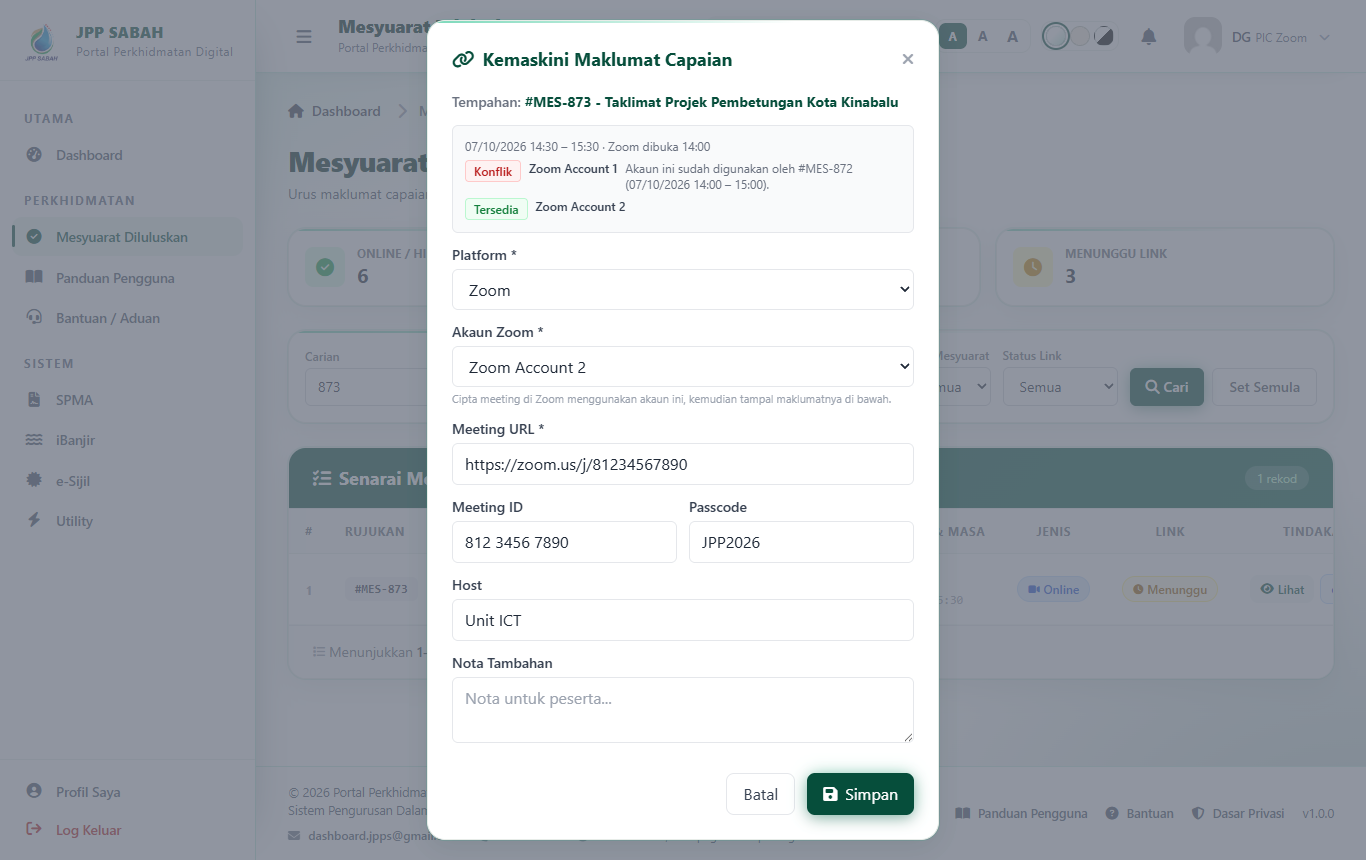
Borang Kemaskini Maklumat Capaian: jalur status menunjukkan Zoom Account 1 Konflik dan Zoom Account 2 Tersedia, Platform Zoom dan Akaun Zoom Account 2 dipilih, dengan medan pautan telah diisi
Medan Borang
1"Kemaskini Maklumat Capaian"Tajuk borang. Ia terbuka di atas senarai; senarai di belakang menjadi kelabu sehingga anda menyimpan atau membatalkan.
2Rujukan tempahanNombor rujukan dan tajuk penuh mesyuarat. Semak baris ini dahulu — ia satu-satunya pengesahan bahawa anda sedang mengisi pautan untuk mesyuarat yang betul.
3Masa mesyuarat & "Zoom dibuka"Tarikh dan masa mesyuarat, diikuti masa Zoom dibuka — 30 minit lebih awal supaya urus setia dan peserta sempat bersedia. Masa rasmi mesyuarat tidak berubah.
4Lencana merah "Konflik"Akaun ini sudah digunakan oleh mesyuarat lain pada masa yang sama. Nombor rujukan dan masa mesyuarat itu dipaparkan di sebelahnya. Akaun berstatus Konflik tidak boleh dipilih.
5Lencana hijau "Tersedia"Akaun ini bebas pada masa tersebut. Status ketiga, Amaran (ambar), diterangkan dalam jadual di bawah gambar.
6Platform — wajib, pilih dahuluPilihan: Zoom, Google Meet, Microsoft Teams, Webex dan Lain-lain. Platform menentukan sama ada medan Akaun Zoom di bawahnya diperlukan.
7Akaun Zoom — wajib jika Platform ialah ZoomSistem memilih akaun yang paling sesuai secara automatik — dalam gambar ini Zoom Account 2, kerana Account 1 berkonflik. Anda boleh menukarnya. Cipta meeting di Zoom menggunakan akaun yang sama, kemudian tampal maklumatnya ke medan di bawah. Bagi platform lain, medan ini dikelabukan dan tidak perlu diisi.
8Meeting URL — wajibPautan penuh yang akan diklik oleh peserta.
9Meeting ID & Passcode — pilihanDua kotak bersebelahan. Isilah kedua-duanya bagi mesyuarat Zoom: peserta yang masuk melalui aplikasi Zoom atau telefon memerlukannya, dan kedua-duanya dipaparkan kepada peserta pada butiran tempahan.
10Host — pilihanNama pengendali mesyuarat. Berguna apabila peserta perlu tahu siapa yang akan membuka bilik mesyuarat dalam talian.
11Nota Tambahan — pilihanRuang bebas untuk arahan kepada peserta, contohnya cara log masuk atau peringatan bilik menunggu.
12"Simpan" dan "Batal"Simpan (hijau) menyimpan maklumat capaian dan menukar status link kepada Sedia. Sistem menyemak semula ketersediaan akaun ketika anda menekan Simpan — jika orang lain baru sahaja mengambil akaun itu, simpanan ditolak dengan mesej yang menamakan mesyuarat yang bertembung. Batal atau ikon × menutup borang tanpa menyimpan.
📸 Rajah 3.8 — Borang "Kemaskini Maklumat Capaian". Zoom Account 1 berkonflik, jadi sistem mencadangkan Zoom Account 2. Buka gambar penuh ↗

🚦 Tiga status akaun Zoom

StatusMaksudnyaBoleh dipilih?
🟢 Tersedia Akaun bebas, dengan jurang sekurang-kurangnya 30 minit daripada mesyuarat lain pada akaun yang sama. Ya
🟡 Amaran Masa mesyuarat tidak bertindih, tetapi jurangnya kurang 30 minit. Oleh kerana Zoom dibuka 30 minit lebih awal, Zoom salah satu mesyuarat akan dibuka semasa yang lain masih berjalan. Mesej ambar di bawah medan Akaun Zoom menerangkan mesyuarat mana yang terlibat. Ya, bertanda "(jurang rapat)" — anda yang memutuskan
🔴 Konflik Masa mesyuarat bertindih dengan mesyuarat lain yang sudah menggunakan akaun ini. Tidak — pilihan dikelabukan, bertanda "(konflik)"

🚫 Jika kedua-dua akaun Zoom sedang digunakan

Mesyuarat online boleh diluluskan walaupun kedua-dua akaun sudah digunakan — PIC Mesyuarat diberi amaran, tetapi tidak disekat. Anda juga akan menerima notifikasi bertajuk "⚠️ Sediakan Link — Kedua-dua Akaun Zoom Sibuk". Apabila anda membuka borangnya, ia kelihatan seperti ini:
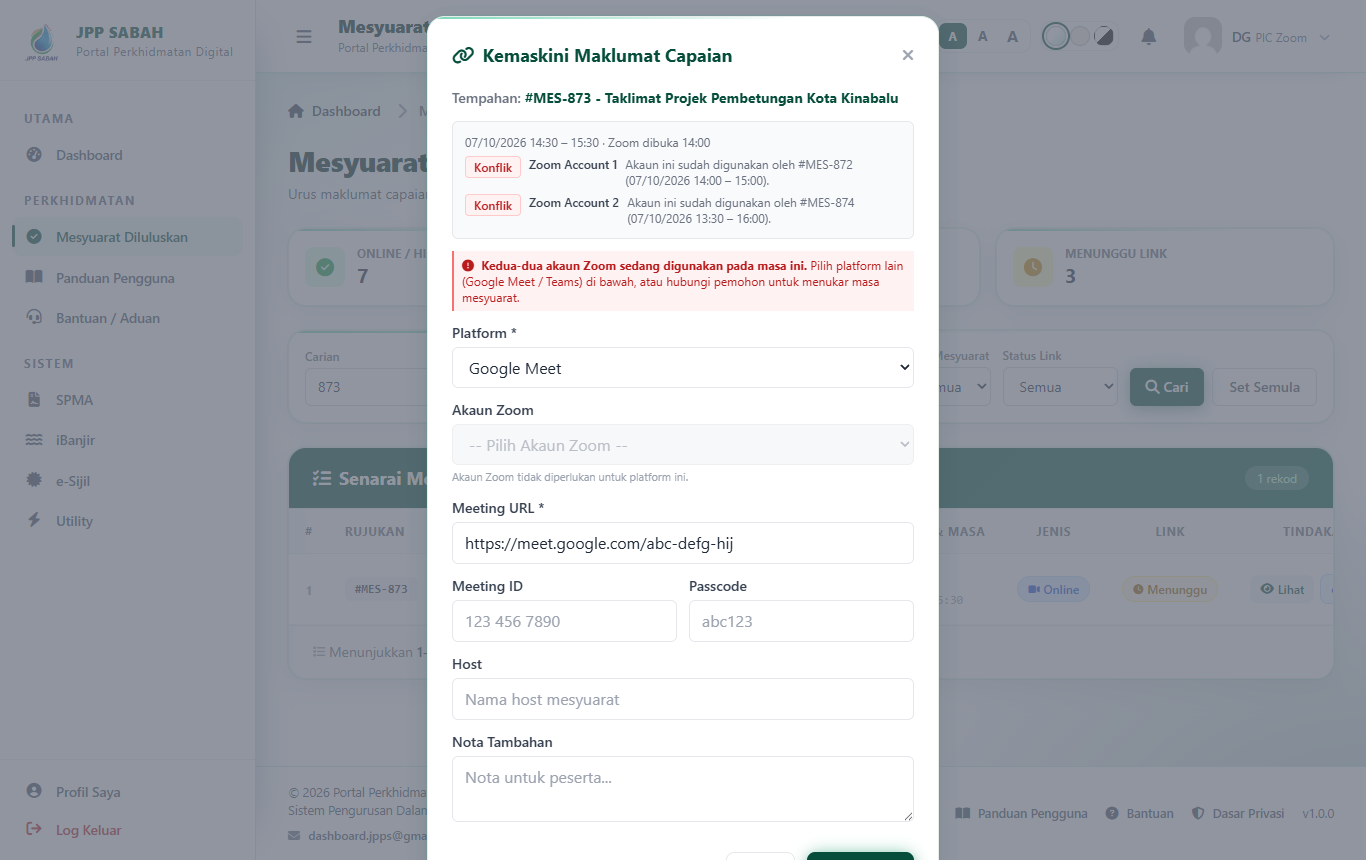
Borang Kemaskini Maklumat Capaian: kedua-dua akaun Zoom berstatus Konflik, kotak merah memaklumkan kedua-dua akaun sedang digunakan, Platform ditukar kepada Google Meet dan medan Akaun Zoom dikelabukan
Bahagian Borang
1Kedua-dua akaun "Konflik"Setiap akaun menamakan mesyuarat yang sedang memegangnya. Tiada akaun yang boleh dipilih, dan sistem tidak mencadangkan apa-apa.
2Kotak merah"Kedua-dua akaun Zoom sedang digunakan pada masa ini." Kotak ini hanya muncul dalam keadaan penuh, dan terus mencadangkan jalan keluar.
3Tukar PlatformPilih Google Meet atau Microsoft Teams. Inilah jalan keluar yang paling cepat.
4Akaun Zoom dikelabukanSebaik platform bukan Zoom dipilih, medan ini dikelabukan, tanda bintangnya hilang, dan nota di bawahnya berbunyi "Akaun Zoom tidak diperlukan untuk platform ini." Tiada akaun Zoom akan digunakan oleh mesyuarat ini.
5Pautan platform lainTampal pautan Google Meet atau Teams, isi medan lain jika perlu, kemudian klik Simpan seperti biasa.
📸 Rajah 3.9 — Kedua-dua akaun Zoom sedang digunakan. Platform ditukar kepada Google Meet, jadi Akaun Zoom tidak diperlukan. Buka gambar penuh ↗
📞
Jika mesyuarat itu mesti menggunakan Zoom. Hubungi pemohon supaya menukar masa mesyuarat melalui Permohonan Perubahan, atau tunggu sehingga salah satu mesyuarat yang memegang akaun dibatalkan — akaun itu kemudian menjadi Tersedia semula dengan sendirinya.
❗
Mesej "Kedua-dua akaun Zoom sedang digunakan. Tukar Platform…" semasa klik Simpan. Mesej ini muncul jika Platform masih Zoom sedangkan tiada akaun yang boleh dipilih. Tukar Platform seperti di atas, dan mesej itu hilang.
🔔
Selepas anda klik Simpan. Status link mesyuarat itu bertukar kepada Sedia dan ia keluar dari senarai "Menunggu". Pemohon menerima notifikasi dalam portal yang mengandungi platform, pautan, serta Meeting ID, Passcode dan Host jika anda mengisinya — dengan pautan terus ke halaman butiran tempahannya. Pautan itu turut dikemas kini pada entri kalendar jabatan. Penghantaran emel bergantung pada konfigurasi perkhidmatan emel sistem, jadi bergantunglah pada notifikasi dalam portal.
✏️
Boleh dikemas kini kemudian. Jika pautan berubah, pilih Tindakan → Kemaskini Link pada mesyuarat yang sama dan simpan maklumat baharu. Pilihan itu berlabel Kemaskini Link bagi mesyuarat yang sudah mempunyai pautan. Nama akaun Zoom dipaparkan apabila anda menghalakan tetikus pada huruf Y dalam jadual, dan di bawah label Sedia dalam paparan telefon. Menukar platform daripada Zoom kepada platform lain melepaskan akaun itu untuk mesyuarat lain.

🔁 Tanda "Perlu Kemas Kini" — jadual berubah, pautan kekal

Jika tarikh atau masa mesyuarat Online / Hibrid yang sudah ada pautan ditukar — melalui Permohonan Perubahan yang diluluskan, atau dialihkan terus di Kalendar oleh PIC Mesyuarat — dan akaun Zoomnya tidak bertembung, pautan itu dikekalkan. Tetapi meeting di Zoom masih pada tarikh dan masa lama, dan Portal tidak boleh mengubahnya. Supaya perkara ini tidak terlepas pandang, mesyuarat itu ditanda Perlu Kemas Kini sehingga PIC Zoom menyimpan semula pautannya.

Di manaRupanya
Lajur Tajuk MesyuaratJalur kuning "Zoom perlu dikemas kini. Jadual berubah pada [tarikh, masa] tetapi pautan Zoom masih untuk jadual lama." Dipaparkan di halaman Mesyuarat Diluluskan dan Kelulusan Mesyuarat, termasuk paparan telefon.
Lajur Pautan Zoom (ikon kamera)Huruf KK dalam bulatan kuning, menggantikan Y (Sedia). Ia masih boleh diklik untuk membuka pautan sedia ada. Di telefon, labelnya Perlu Kemas Kini.
Kad "Perlu Kemas Kini"Di sebelah kad Link Sedia dan Menunggu Link. Mengira mesyuarat bertanda yang belum berlangsung; klik kad untuk menapis senarai kepada mesyuarat itu sahaja.
Penapis "Pautan Zoom"Pilihan Perlu Kemas Kini, di samping Sedia dan Belum Disediakan.

Tanda ini dilihat oleh semua yang membuka halaman tersebut — PIC Zoom, PIC Mesyuarat dan Admin — tetapi hanya PIC Zoom dan Admin boleh memadamnya.

Langkah PIC Zoom:

  1. Cari mesyuarat bertandaKlik kad Perlu Kemas Kini, atau pautan dalam notifikasi 🔁.
  2. Ubah meeting di ZoomDalam aplikasi Zoom, buka meeting itu dan tukar tarikh & masanya kepada jadual baharu (dipaparkan pada baris mesyuarat). Jika meeting tidak boleh diubah, cipta meeting baharu menggunakan akaun yang sama.
  3. Buka borang pautanDi portal, pilih Tindakan → Kemaskini Link pada baris itu. Borang memaparkan nota kuning "Jadual mesyuarat ini telah berubah" bersama jadual baharu. Tampal pautan baharu jika ada; jika pautan tidak berubah, biarkan medan seperti sedia ada.
  4. Klik SimpanTanda hilang, notifikasi 🔁 ditanda dibaca bagi semua penerima, dan pemohon menerima notifikasi maklumat capaian terkini.
ℹ️
Bila tanda tidak dibuat, atau hilang dengan sendirinya. Menukar tajuk, penerangan, pengerusi atau lampiran sahaja tidak menanda mesyuarat. Mesyuarat yang belum ada pautan tidak ditanda kerana ia sudah berada dalam senarai Menunggu Link. Tanda tidak lagi dipaparkan jika mesyuarat itu dibatalkan, ditukar kepada Fizikal, sudah berlalu, atau jadual baharunya bertembung dengan akaun Zoom — dalam kes terakhir akaun dilepaskan dan mesyuarat kembali ke Menunggu Link.

👀 Apa yang dilihat oleh pemohon dan peserta

Selepas disimpan, maklumat capaian muncul sebagai kad hijau pada halaman butiran tempahan. Kad yang sama dipaparkan kepada pemohon dan kepada kakitangan lain yang membuka tempahan itu.
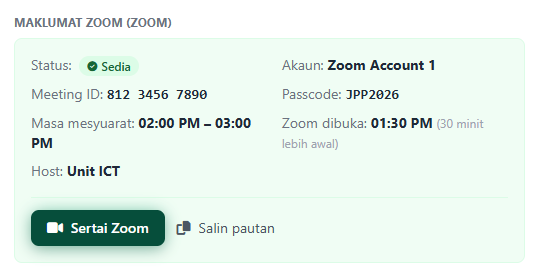
Kad Maklumat Zoom pada butiran tempahan: status Sedia, Akaun Zoom Account 1, Meeting ID, Passcode, masa mesyuarat, masa Zoom dibuka, Host, serta butang Sertai Zoom dan Salin pautan
Bahagian Kad
1"Maklumat Zoom (Zoom)"Bagi platform lain, tajuknya bertukar kepada "Maklumat Capaian" diikuti nama platform, contohnya Maklumat Capaian (Google Meet).
2Status "Sedia"Pautan sudah disediakan. Sebelum itu, kad kelabu berlencana kuning Menunggu dipaparkan dengan teks "Link mesyuarat belum disediakan oleh PIC Zoom."
3AkaunAkaun Zoom jabatan yang digunakan. Hanya namanya dipaparkan — kata laluan akaun tidak pernah disimpan dalam sistem.
4Meeting ID & PasscodeUntuk peserta yang masuk melalui aplikasi Zoom atau panggilan telefon. Hanya dipaparkan jika PIC Zoom mengisinya.
5"Zoom dibuka"30 minit sebelum mesyuarat bermula. Baris ini tidak dipaparkan bagi platform selain Zoom.
6HostPengendali mesyuarat, jika diisi.
7"Sertai Zoom" dan "Salin pautan"Sertai Zoom membuka pautan dalam tab baharu — bagi platform lain butang ini berbunyi Sertai Mesyuarat. Salin pautan menyalin URL untuk dikongsi.
📸 Rajah 3.10 — Kad Maklumat Zoom pada halaman butiran tempahan, seperti yang dilihat oleh pemohon. Buka gambar penuh ↗
🗑️
Portal tidak mencipta, mengubah atau memadam meeting di Zoom. Jika mesyuarat dibatalkan, ditukar masa sehingga berkonflik, atau ditukar kepada Fizikal, sistem melepaskan akaun itu dan menghantar notifikasi kepada anda. Padam meeting lama di Zoom secara manual, dan cipta yang baharu jika perlu.

Jika tarikh atau masa ditukar tanpa konflik, akaun dan pautan dikekalkan — pautan lama masih sah. Anda menerima notifikasi 🔁 yang memaparkan jadual lama dan baharu, dan mesyuarat itu ditanda Perlu Kemas Kini. Kemas kini tarikh & masa meeting itu di Zoom supaya jadual dan peringatan Zoom sepadan, kemudian simpan semula pautan untuk memadam tanda.
🔄
Borang kelihatan tidak dikemas kini? Selepas sistem dinaik taraf, pelayar anda mungkin masih menggunakan salinan lama halaman ini — contohnya akaun Zoom tidak dipilih secara automatik. Tekan Ctrl+F5 untuk memuat semula halaman sepenuhnya.
?

Soalan Lazim — Tempahan Mesyuarat

Untuk pemohon. Kelulusan dan pautan mesyuarat diterangkan dalam Bahagian B, bahagian 6 dan 7.

Bilik yang saya mahu ditanda "Ditempah". Apa pilihan saya?

Tukar tarikh atau masa pada borang — senarai Bilik Tersedia di lajur kanan akan dikira semula serta-merta. Jika slot itu mesti dikekalkan, pilih bilik lain yang berstatus Tersedia dengan kapasiti mencukupi. Rujuk bahagian 2 untuk kapasiti dan fasiliti setiap bilik.

Bolehkah dua mesyuarat berturut-turut di bilik yang sama?

Boleh. Sistem hanya menganggap bertindih jika julat masa bersilang. Mesyuarat 09:00–10:00 dan 10:00–11:00 di bilik sama diterima kerana hujungnya hanya bersentuhan, bukan bertindih. Namun pertimbangkan masa untuk hadirin keluar-masuk bilik.

Borang menolak tempahan saya: "Pengerusi … sudah mempengerusikan mesyuarat lain pada tempoh ini".

Pengerusi yang anda pilih sudah dijadualkan untuk mesyuarat lain — yang masih menunggu kelulusan atau yang sudah diluluskan — pada masa yang bertindih. Mesej itu menamakan mesyuarat tersebut. Pilih masa lain, atau pengerusi lain. Jika mesyuarat yang satu lagi sebenarnya tidak jadi, minta pemohonnya membatalkannya dahulu. Lihat Semakan pengerusi.

Kotak merah "Pengarah tidak tersedia" muncul apabila saya memilih PPP.

Pengarah mempunyai aktiviti rasmi, atau mesyuarat lain berpengerusi PPP, pada masa itu. Tukar tarikh atau masa sehingga kotak bertukar hijau, atau pilih pengerusi alternatif. Jika borang tetap dihantar, ia ditolak. Kotak kuning hanya makluman — tempahan boleh diteruskan.

Apa beza "Simpan Draf" dengan "Hantar Untuk Kelulusan"?

Simpan Draf menyimpan borang dengan status Draf. Ia tidak dihantar kepada PIC dan tidak menempah slot bilik — orang lain masih boleh menempah slot itu. Hantar Untuk Kelulusan menetapkan status kepada Menunggu, menyemak pertindihan, dan menghantarnya kepada PIC Mesyuarat.

Saya perlu tempah untuk esok. Adakah dibenarkan?

Ya. Kotak Tip Pantas mencadangkan menempah 24 jam lebih awal, tetapi itu cadangan amalan baik, bukan sekatan sistem. Sistem hanya menolak tarikh yang sudah lepas. Cuma ingat bahawa PIC Mesyuarat perlu masa untuk meluluskannya — tempahan saat akhir berisiko tidak sempat diproses.

Saya sudah hantar tetapi tersilap taip tajuk. Boleh saya betulkan?

Bergantung pada status. Jika masih Menunggu, batalkan tempahan itu dan hantar yang baharu — lebih cepat. Jika sudah Diluluskan, guna Permohonan Perubahan dan tandakan "Tukar Tajuk".

Saya terlupa lampirkan agenda. Perlukah mohon perubahan?

Tidak perlu. Buka butiran tempahan dan guna bahagian Tambah Lampiran di situ — anda boleh menambah dokumen pada bila-bila masa tanpa kelulusan. Pilihan "Tambah Lampiran / Dokumen" pada borang perubahan hanya diperlukan jika penambahan itu perlu direkodkan secara rasmi.

Mesyuarat saya online. Bila pautan Zoom akan diberi?

Selepas PIC Mesyuarat meluluskan tempahan anda, PIC Zoom akan menyediakan pautan. Ia muncul pada halaman butiran tempahan sebagai kad Maklumat Zoom, lengkap dengan Meeting ID, Passcode, masa Zoom dibuka (30 minit lebih awal) dan butang Sertai Zoom — lihat Rajah 3.10. Sebelum itu, kad tersebut berstatus Menunggu. Mesyuarat Fizikal tidak memerlukan pautan langsung. Proses PIC Zoom diterangkan dalam Bahagian B.

Adakah saya akan menerima emel apabila tempahan diluluskan?

Tidak buat masa ini. Pelayan portal belum mempunyai fungsi penghantaran emel, walaupun panel Integrasi Google Calendar menyenaraikan "notifikasi email automatik" sebagai ciri. Semak loceng notifikasi di penjuru kanan atas portal — di situlah makluman sebenar muncul.

Kenapa kalendar memaparkan mesyuarat orang lain?

Itu memang tujuannya. Kalendar memaparkan tempahan seluruh jabatan supaya anda boleh melihat bilik mana sibuk sebelum menempah. Sebaliknya, empat kad ringkasan di atas kalendar (Jumlah Tempahan, Akan Datang, Disahkan, Lepas) mengira tempahan anda sendiri sahaja.

Saya mahu batalkan mesyuarat yang sudah diluluskan.

Guna Permohonan Perubahan dan tandakan "Pembatalan Mesyuarat", kemudian nyatakan sebabnya. Pembatalan tempahan yang sudah diluluskan memerlukan kelulusan PIC — ia tidak berkuat kuasa serta-merta, dan sebab anda menjadi rekod rasmi.

Cara yang sama digunakan bagi mesyuarat yang sudah berlalu tetapi sebenarnya tidak berlangsung. Tandakan Pembatalan Mesyuarat sahaja — tarikh lepas tidak disemak bagi pembatalan.

Permohonan perubahan saya diluluskan. Apa yang berubah?

Hanya perkara yang anda tandakan. Tempahan yang sama dikemas kini — nombor #MES- tidak berubah dan statusnya kekal Diluluskan, kecuali bagi pembatalan. Semak butiran baharu pada halaman butiran tempahan; permohonan itu turut direkod dalam Sejarah Permohonan Perubahan.

Saya PIC. Kenapa saya tidak dapat meluluskan satu permohonan perubahan?

Baca mesej merah di bahagian atas halaman. Biasanya bilik sudah ditempah pada slot baharu, mesyuarat ditukar kepada Fizikal/Hibrid tanpa bilik dipilih, atau pengerusi — termasuk Pengarah (PPP) — sudah ada mesyuarat atau aktiviti lain pada masa itu. Pengerusi hanya disemak semula apabila tarikh, masa atau pengerusi berubah. Permohonan itu kekal dalam tab Perubahan. Tolak dengan sebab yang jelas — contohnya "Bilik Basillus sudah ditempah pada 13/10, sila pilih bilik lain" — supaya pemohon boleh menghantar permohonan baharu.

Saya PIC. Apakah maksud huruf "KK" atau jalur kuning "Zoom perlu dikemas kini"?

Jadual mesyuarat online / hibrid itu sudah berubah, tetapi pautan Zoomnya masih untuk jadual lama. PIC Zoom perlu menukar tarikh & masa meeting di Zoom, kemudian membuka Tindakan → Kemaskini Link dan klik Simpan — barulah tanda itu hilang. PIC Mesyuarat dan Admin tidak perlu berbuat apa-apa selain memastikan PIC Zoom sudah maklum. Lihat Tanda "Perlu Kemas Kini".

Kenapa tempahan saya berwarna kelabu, atau warna yang salah, di kalendar?

Warna mengikut Direktorat / Bahagian tempahan, yang diambil daripada profil anda semasa menempah. Kelabu bermakna tempahan itu tiada bahagian — biasanya tempahan lama atau yang diimport dari Google Calendar. Semak Bahagian dalam Profil Saya untuk tempahan akan datang, dan minta PIC Mesyuarat membetulkan bahagian tempahan sedia ada pada halaman butirannya.

Borang memaparkan "Ralat ketika menyimpan tempahan. Sila cuba lagi."

Sistem tidak dapat menyimpan tempahan, dan butiran borang anda kekal. Cuba sekali lagi. Jika mesej yang sama muncul, ambil tangkapan skrin dan hubungi Unit ICT melalui Bantuan / Aduan. Admin yang cuba menempah melihat baris tambahan [Admin] di bawah mesej itu — baris itu menyatakan punca teknikal dan membantu Unit ICT membaikinya.

Bagaimana saya kongsikan butiran mesyuarat dengan hadirin?

Buka butiran tempahan dan klik "Salin Pautan" dalam kad Cetak / Kongsi. Hantar pautan itu kepada hadirin. Untuk salinan bercetak, guna "Cetak Butiran" di sebelahnya.

📞 Sokongan

Unit ICT, JPP Sabah  ·  Emel: dashboard.jpps@gmail.com  ·  Telefon: 088-215 214

Modul sebelumnya:  ·  Seterusnya:
Modul 4 · Bahagian A

Peralatan ICT — Untuk Pemohon

Cara memohon perkakasan atau perisian ICT: mengisi borang, memilih item dan unit, menjejak status permohonan, dan membaca keputusan serta catatan PIC ICT.

🖱️ Klik penanda bernombor pada setiap gambar 👥 Kakitangan · PIC ICT · Admin ⏱️ Anggaran bacaan: 7 minit
🧭
Bahagian A ialah perspektif pemohon. Cara PIC ICT meluluskan atau menolak permohonan diterangkan dalam Bahagian B di bawah — bahagian 4 dan 5.
🗺️

Peta Perjalanan Permohonan ICT

Dari borang sehingga keputusan.

1
Isi BorangItem, unit, tujuan
→
2
HantarRujukan ICT-xx · status Menunggu
→
3
PIC ICTLuluskan atau tolak, dengan catatan
→
4
NotifikasiLoceng: diluluskan / ditolak
→
5
Semak ButiranBaca catatan PIC
1

Borang Keperluan ICT

Satu halaman: borang di kiri, panduan dan sejarah ringkas di kanan.

Siapa boleh guna: semua kakitangan, PIC ICT dan Admin.
Cara sampai: klik "Keperluan ICT" pada sidebar. Halaman bertajuk "Keperluan Perkakas / Perisian ICT".
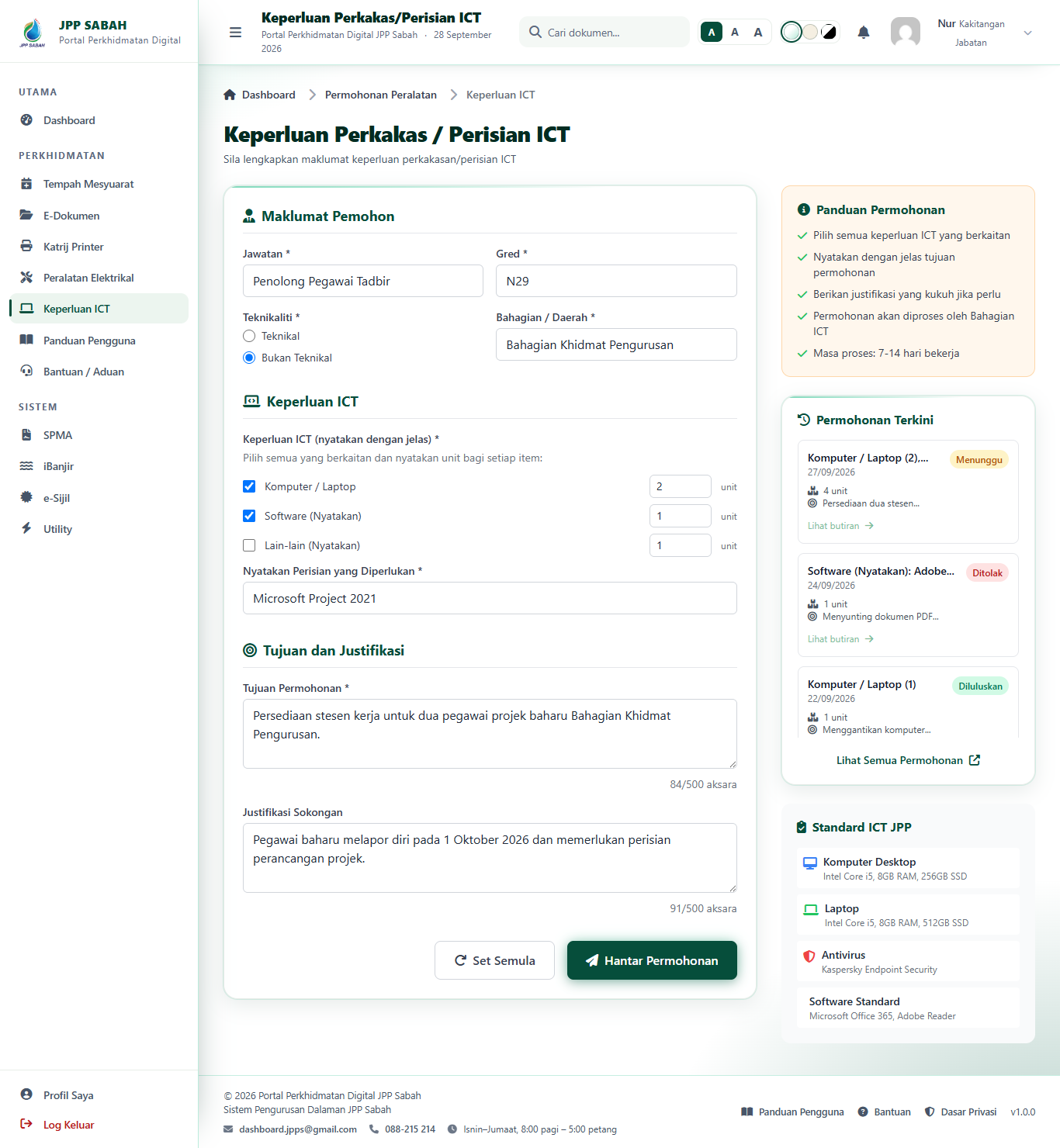
Borang Keperluan Perkakas / Perisian ICT yang telah diisi: Maklumat Pemohon, Keperluan ICT dengan Komputer / Laptop dan Software ditanda, Tujuan dan Justifikasi, serta panel Panduan, Permohonan Terkini dan Standard ICT JPP
Medan & Panel
1"Keperluan ICT" pada sidebarPintu masuk ke borang ini. Ia dipaparkan kepada kakitangan, PIC ICT dan Admin.
2Jawatan & Gred — wajibDiisi secara automatik daripada profil anda. Anda boleh membetulkannya di sini, tetapi perubahan itu hanya untuk permohonan ini — kemas kini Profil Saya jika maklumat asalnya salah.
3Teknikaliti — wajibPilih Teknikal atau Bukan Teknikal mengikut skim jawatan anda. Borang tidak boleh dihantar tanpa pilihan ini.
4Bahagian / Daerah — wajibJuga diisi automatik daripada profil.
5Keperluan ICT — tanda sekurang-kurangnya satuTiga pilihan: Komputer / Laptop, Software (Nyatakan) dan Lain-lain (Nyatakan). Anda boleh menanda lebih daripada satu dalam permohonan yang sama.
6Unit bagi setiap itemIsi bilangan unit di sebelah setiap item yang ditanda (1–100). Jumlah unit dikira secara automatik — tiada medan jumlah yang perlu diisi sendiri. Unit bagi item yang tidak ditanda diabaikan.
7"Nyatakan Perisian yang Diperlukan"Muncul sebaik Software ditanda, dan wajib diisi — contohnya Microsoft Project 2021. Medan serupa, "Nyatakan Keperluan Lain", muncul apabila Lain-lain ditanda.
8Tujuan Permohonan — wajibTerangkan untuk apa peralatan ini digunakan. Inilah perkara pertama yang dinilai oleh PIC ICT.
9Justifikasi Sokongan — pilihanKenapa keperluan ini penting atau mendesak — contohnya peralatan lama rosak, atau pegawai baharu melapor diri. Justifikasi yang jelas mempercepat keputusan.
10"Set Semula" dan "Hantar Permohonan"Set Semula mengosongkan borang. Hantar Permohonan menghantarnya kepada PIC ICT — mesej hijau memaparkan nombor rujukan, contohnya ICT-15. Tiada pilihan simpan draf dalam modul ini.
11Panduan PermohonanPeringatan ringkas, termasuk masa proses 7–14 hari bekerja oleh Bahagian ICT.
12Permohonan Terkini10 permohonan ICT terbaru anda, yang terkini di atas. Senarai ini boleh ditatal.
13Satu permohonanItem, tarikh mohon, lencana status (Menunggu, Diluluskan atau Ditolak), jumlah unit dan tujuan ringkas. Klik "Lihat butiran" untuk membuka halaman butirannya — lihat bahagian 2.
14"Lihat Semua Permohonan"Membuka Sejarah Permohonan ICT — senarai lengkap, 15 rekod setiap halaman. Lihat bahagian 3.
15Standard ICT JPPSpesifikasi standard komputer desktop, laptop, antivirus dan perisian jabatan. Rujuk panel ini sebelum meminta spesifikasi khusus.
📸 Rajah 4.1 — Borang Keperluan ICT yang telah diisi (peranan Kakitangan). Buka gambar penuh ↗

📋 Langkah memohon

  1. Semak maklumat pemohonJawatan, Gred dan Bahagian sudah diisi daripada profil. Pilih Teknikaliti.
  2. Tanda item yang diperlukanIsi unit bagi setiap item. Jika Software atau Lain-lain ditanda, isi medan "Nyatakan" yang muncul.
  3. Tulis tujuanWajib. Tambah justifikasi jika ada.
  4. Klik "Hantar Permohonan"Catat nombor rujukan ICT-xx yang dipaparkan.
🔔
Selepas dihantar. Permohonan berstatus Menunggu dan muncul di bahagian atas Permohonan Terkini. PIC ICT dan Admin menerima notifikasi. Apabila keputusan dibuat, anda menerima notifikasi pada loceng — "Status Keperluan ICT: Permohonan anda (#xx) telah diluluskan / ditolak". Catatan PIC tidak dimuatkan dalam notifikasi itu — bacanya pada halaman butiran.
✏️
Permohonan tidak boleh diubah atau dibatalkan selepas dihantar. Tiada butang edit atau batal dalam modul ini. Jika tersilap, hubungi PIC ICT dan sebut nombor rujukan — mereka boleh menolaknya dengan catatan, dan anda menghantar permohonan baharu.
2

Butiran Permohonan

Semua yang anda hantar, status semasa, dan catatan PIC ICT.

Dibuka melalui "Lihat butiran" dalam Permohonan Terkini, atau dari Sejarah Permohonan ICT.
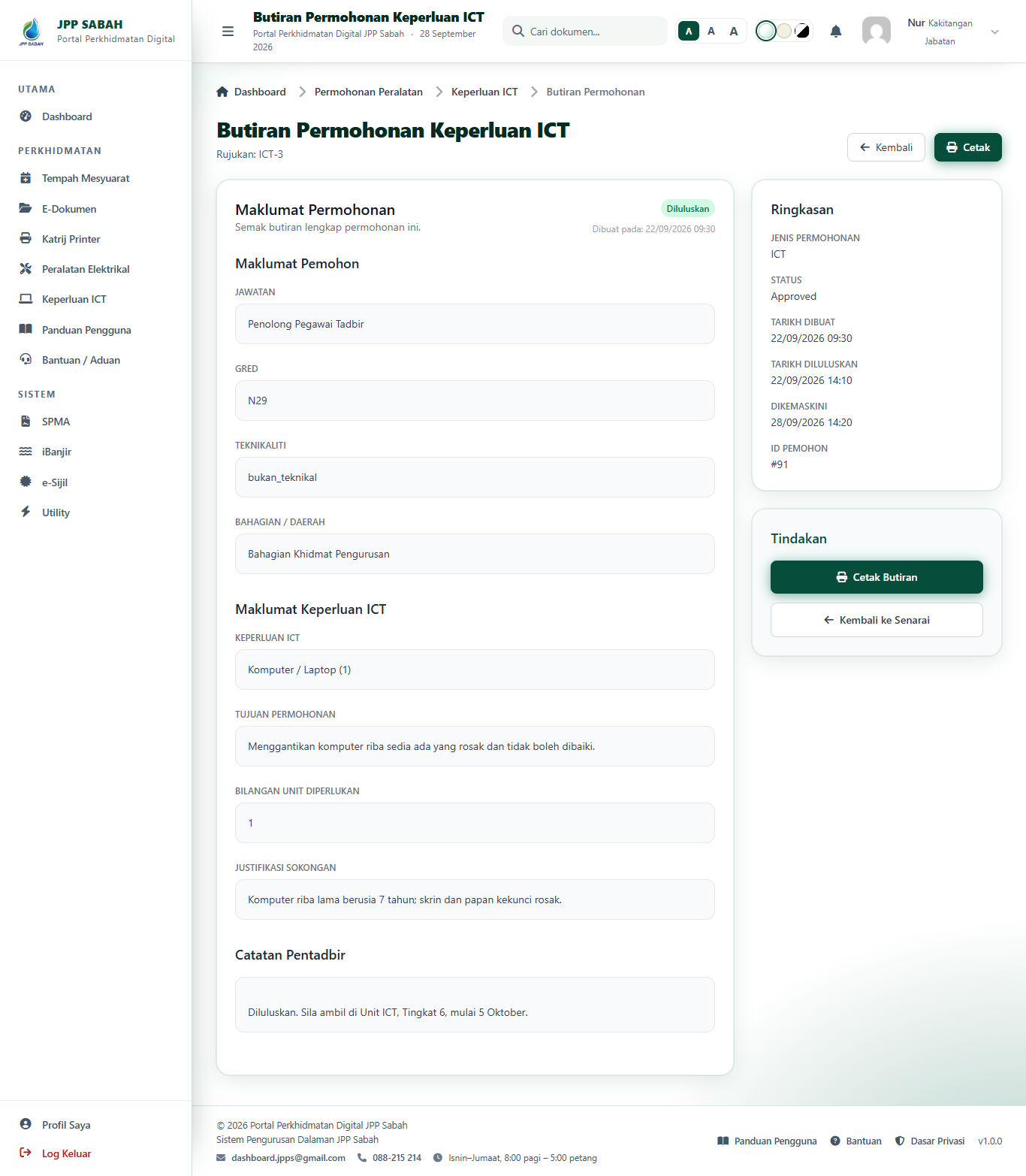
Halaman Butiran Permohonan Keperluan ICT berstatus Diluluskan: Maklumat Pemohon, Maklumat Keperluan ICT, Catatan Pentadbir, panel Ringkasan dan Tindakan
Bahagian Halaman
1Nombor rujukanContoh ICT-3. Sebut nombor ini apabila menghubungi PIC ICT.
2Lencana statusMenunggu, Diluluskan atau Ditolak, bersama cap masa permohonan dibuat.
3Maklumat PemohonJawatan, Gred, Teknikaliti dan Bahagian — seperti yang dihantar, bukan nilai profil semasa.
4TeknikalitiDipaparkan dalam bentuk kod: teknikal atau bukan_teknikal.
5Maklumat Keperluan ICTItem dan unit dalam satu baris — contohnya "Komputer / Laptop (2), Software (Nyatakan): Microsoft Project 2021 (1)" — diikuti tujuan, jumlah unit dan justifikasi.
6Catatan PentadbirMesej PIC ICT kepada anda — contohnya di mana dan bila peralatan boleh diambil, atau sebab penolakan. Bahagian ini hanya muncul jika PIC menulis catatan.
7RingkasanJenis permohonan, status, tarikh dibuat, tarikh diluluskan (tarikh keputusan dibuat), tarikh dikemas kini dan ID pemohon.
8Status dalam RingkasanDipaparkan dalam bahasa Inggeris — Approved, Rejected atau Pending. Maksudnya sama dengan lencana di sebelah kiri.
9TindakanCetak Butiran untuk salinan bercetak, atau Kembali ke Senarai.
10"Kembali" dan "Cetak"Pintasan yang sama di bahagian atas halaman.
📸 Rajah 4.2 — Butiran Permohonan ICT-3 (status Diluluskan, dengan catatan PIC). Buka gambar penuh ↗
3

Sejarah Permohonan

Semua permohonan ICT anda, bukan hanya 10 terbaru.

Klik "Lihat Semua Permohonan" di bawah Permohonan Terkini (Rajah 4.1, penanda 14). Halaman Sejarah Permohonan ICT menyenaraikan setiap permohonan anda, 15 rekod setiap halaman, dengan lencana status dan pautan ke butiran.

Butang di bahagian atas halaman itu — Elektrikal, Katrij dan ICT — menukar senarai kepada sejarah modul permohonan yang lain.

📂
Dashboard juga memaparkannya. Kad Permohonan Saya di Dashboard menghimpunkan permohonan anda daripada semua modul — ICT, Katrij, Elektrikal dan Mesyuarat — di satu tempat.
Modul 4 · Bahagian B

Kelulusan Permohonan ICT

Bahagian ini untuk PIC ICT dan Admin. Ia menerangkan cara menyemak dan memproses permohonan ICT yang menunggu kelulusan.

🖱️ Klik penanda bernombor pada setiap gambar 👥 PIC ICT · Admin ⏱️ Anggaran bacaan: 3 minit
4

Senarai Kelulusan Permohonan

Semua permohonan ICT yang menunggu keputusan anda.

Siapa boleh guna: PIC ICT dan Admin.
Cara sampai: klik "Kelulusan Permohonan" di bahagian Pengurusan sidebar, atau klik notifikasi "Permohonan Keperluan ICT Baru".
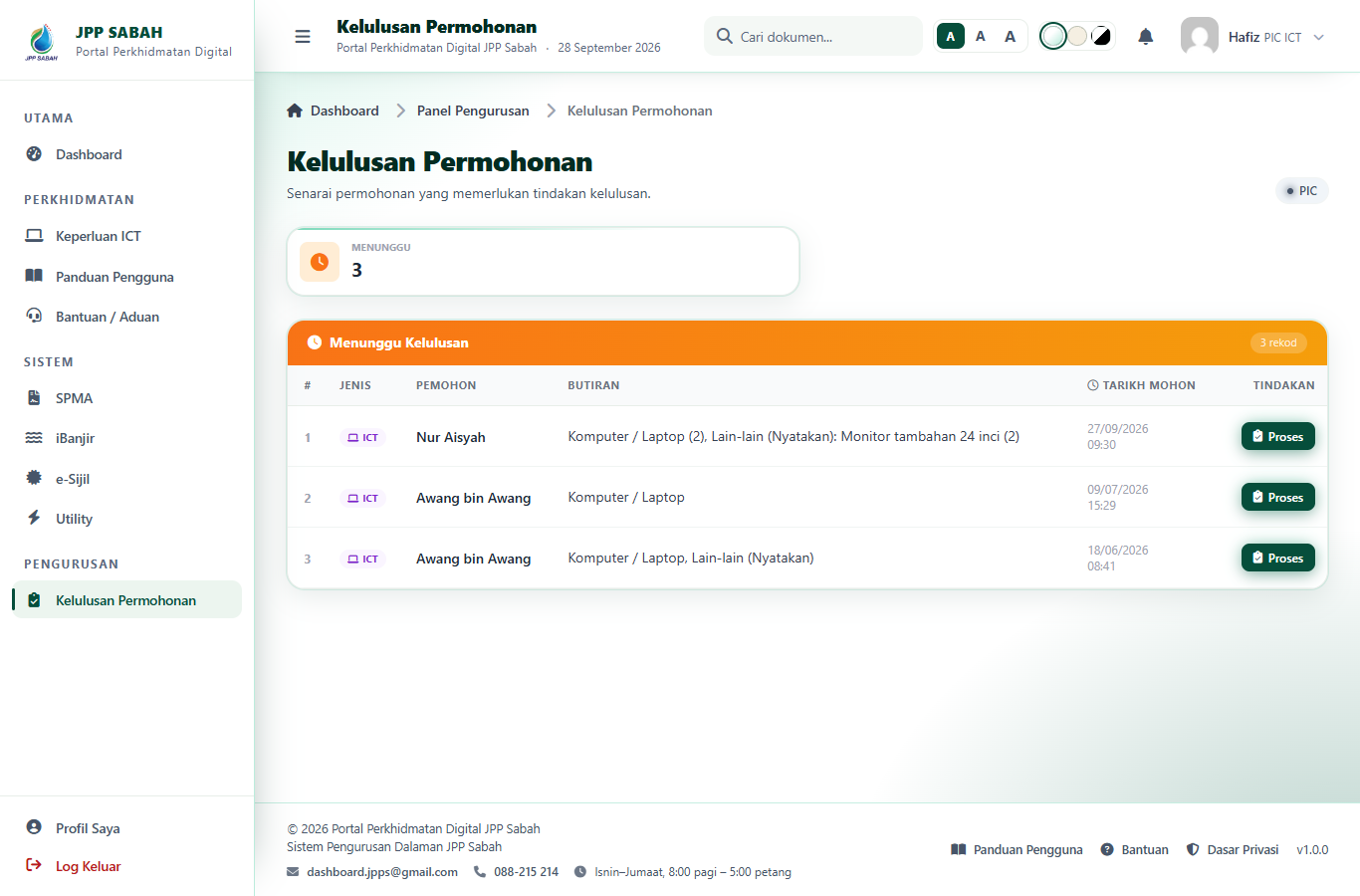
Halaman Kelulusan Permohonan dari paparan PIC ICT, menyenaraikan tiga permohonan ICT yang menunggu dengan butang Proses pada setiap baris
Bahagian Halaman
1"Kelulusan Permohonan"Di bawah Pengurusan pada sidebar. Sidebar PIC ICT lebih pendek — hanya menu yang berkaitan dipaparkan.
2Lencana perananMenunjukkan anda membuka halaman sebagai PIC.
3Kad "Menunggu"Bilangan permohonan ICT yang belum diputuskan. PIC ICT hanya melihat permohonan ICT. Admin pula melihat kad tambahan dan tab bagi setiap jenis — Katrij, Elektrikal, ICT dan Mesyuarat.
4Jalur "Menunggu Kelulusan"Bilangan rekod di hujung kanan. Senarai dibahagikan kepada halaman jika panjang.
5Jenis & PemohonLencana ungu ICT dan nama pemohon.
6ButiranItem dan unit yang dipohon. Baca lajur ini sebelum memproses — tetingkap Proses tidak memaparkan butiran permohonan.
7Tarikh MohonTarikh dan masa permohonan dihantar. Permohonan hari ini ditanda "Hari ini" dan barisnya berlatar kuning lembut.
8"Proses"Membuka tetingkap keputusan — lihat bahagian 5.
📸 Rajah 4.3 — Kelulusan Permohonan dari paparan PIC ICT. Buka gambar penuh ↗
5

Meluluskan atau Menolak

Satu tetingkap, satu keputusan, satu catatan.
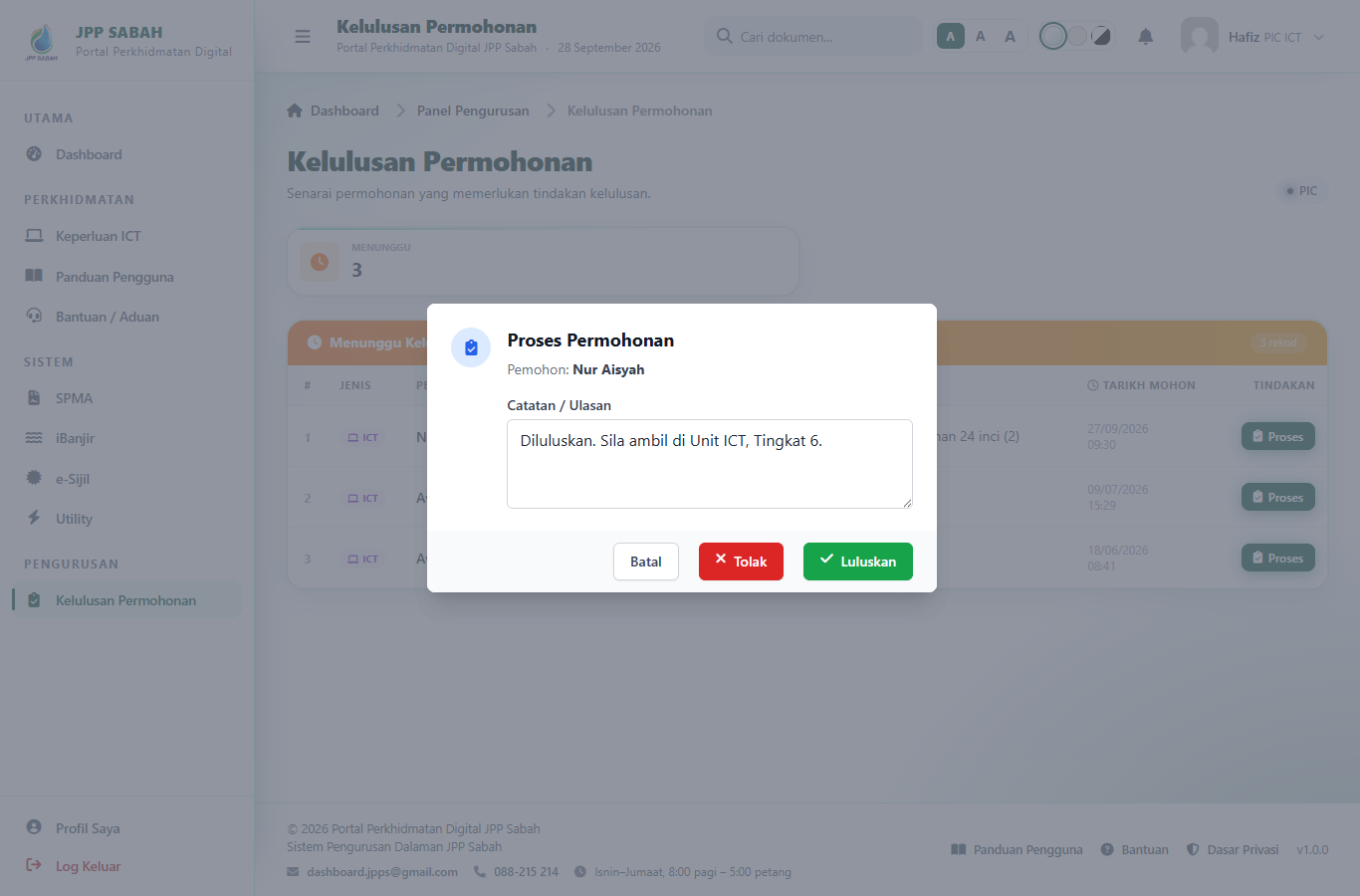
Tetingkap Proses Permohonan dengan nama pemohon, kotak Catatan / Ulasan yang telah diisi, serta butang Batal, Tolak dan Luluskan
Tetingkap Proses
1"Proses Permohonan"Tetingkap ini terbuka di atas senarai.
2PemohonNama pemohon sahaja — semak baris yang betul sebelum klik Proses, kerana tetingkap ini tidak mengulangi nombor rujukan atau item.
3Catatan / UlasanMesej anda kepada pemohon. Ia dipaparkan sebagai Catatan Pentadbir pada halaman butiran permohonan mereka (Rajah 4.2, penanda 6). Tulis arahan yang jelas: di mana dan bila mengambil peralatan, atau sebab penolakan.
4"Luluskan"Menukar status kepada Diluluskan, merekod anda sebagai PIC yang membuat keputusan, dan memaklumkan pemohon melalui loceng notifikasi.
5"Tolak"Menukar status kepada Ditolak dan memaklumkan pemohon. Sentiasa tulis sebabnya dalam Catatan.
6"Batal"Menutup tetingkap tanpa sebarang perubahan.
📸 Rajah 4.4 — Tetingkap Proses Permohonan dengan catatan telah diisi. Buka gambar penuh ↗

📋 Langkah memproses

  1. Buka "Kelulusan Permohonan"Melalui sidebar atau notifikasi.
  2. Baca lajur ButiranItem, unit dan pemohon.
  3. Klik "Proses" pada baris ituSahkan nama pemohon dalam tetingkap.
  4. Tulis catatan, kemudian Luluskan atau TolakMesej hijau "Permohonan berjaya dikemaskini." dipaparkan, dan baris itu hilang dari senarai.
🔍
Tujuan dan justifikasi tidak dipaparkan dalam senarai atau tetingkap Proses. Lajur Butiran hanya menunjukkan item dan unit. Untuk membaca tujuan dan justifikasi penuh, buka halaman butiran permohonan dengan menukar nombor pada alamat modules/peralatan/view_request.php?type=ict&id=NOMBOR — nombor itu ialah angka selepas ICT- dalam notifikasi yang anda terima.
📬
Apa yang diterima pemohon. Notifikasi dalam portal berbunyi "Status Keperluan ICT — Permohonan anda (#xx) telah diluluskan / ditolak". Catatan anda tidak dimuatkan dalam notifikasi itu; pemohon membacanya pada halaman butiran.
?

Soalan Lazim — Peralatan ICT

Untuk pemohon dan PIC ICT.

Berapa lama permohonan saya akan diproses?

Panel Panduan Permohonan menyatakan 7–14 hari bekerja. Pantau status dalam Permohonan Terkini atau Dashboard, dan tunggu notifikasi pada loceng.

Saya perlukan komputer dan perisian sekali. Perlu dua permohonan?

Tidak. Tanda kedua-dua Komputer / Laptop dan Software dalam borang yang sama, isi unit bagi setiap satu, dan nyatakan nama perisian. Jumlah unit dikira secara automatik.

Kenapa borang ditolak dengan "Sila nyatakan perisian yang diperlukan"?

Anda menanda Software (Nyatakan) tetapi membiarkan medan "Nyatakan Perisian yang Diperlukan" kosong. Medan itu wajib apabila item tersebut ditanda. Perkara yang sama berlaku bagi Lain-lain (Nyatakan).

Permohonan saya ditolak. Apa langkah seterusnya?

Buka butiran permohonan dan baca Catatan Pentadbir untuk sebabnya. Betulkan perkara yang dinyatakan, kemudian hantar permohonan baharu. Permohonan yang ditolak tidak boleh dihantar semula.

Jawatan atau gred saya dalam borang salah.

Nilai itu diambil daripada profil anda. Betulkan dalam borang untuk permohonan semasa, dan kemas kini Profil Saya supaya permohonan akan datang terisi dengan betul.

Bolehkah PIC memohon peralatan ICT?

Boleh. Sejak Oktober 2026, setiap peranan — kakitangan, Admin dan semua PIC — boleh memohon melalui modul ICT, dan melihat permohonan sendiri dalam Permohonan Saya. Hanya PIC ICT dan Admin boleh meluluskannya.

📞 Sokongan

Unit ICT, JPP Sabah  ·  Emel: dashboard.jpps@gmail.com  ·  Telefon: 088-215 214

Modul sebelumnya:  ·  Seterusnya:
Modul 5 · Bahagian A

Katrij / Toner Pencetak — Untuk Pemohon

Cara memohon katrij atau toner pencetak: memilih jenis dan jenama pencetak, menanda warna dan unit, melampirkan gambar katrij, menjejak status, dan membaca catatan PIC Katrij.

🖱️ Klik penanda bernombor pada setiap gambar 👥 Kakitangan · PIC Katrij · Admin ⏱️ Anggaran bacaan: 7 minit
🧭
Bahagian A ialah perspektif pemohon. Cara PIC Katrij meluluskan atau menolak permohonan diterangkan dalam Bahagian B di bawah — bahagian 4 dan 5.
🗺️

Peta Perjalanan Permohonan Katrij

Dari borang sehingga keputusan.

1
Isi BorangPencetak, warna, unit
→
2
HantarRujukan KAT-xx · status Menunggu
→
3
PIC KatrijLuluskan atau tolak, dengan catatan
→
4
NotifikasiLoceng: diluluskan / ditolak
→
5
Semak ButiranBaca catatan PIC
1

Borang Permohonan Katrij

Empat bahagian borang di kiri; panduan, sejarah ringkas dan statistik di kanan.

Siapa boleh guna: semua kakitangan, PIC Katrij dan Admin.
Cara sampai: klik "Katrij Printer" pada sidebar. Halaman bertajuk "Permohonan Katrij / Toner Pencetak".
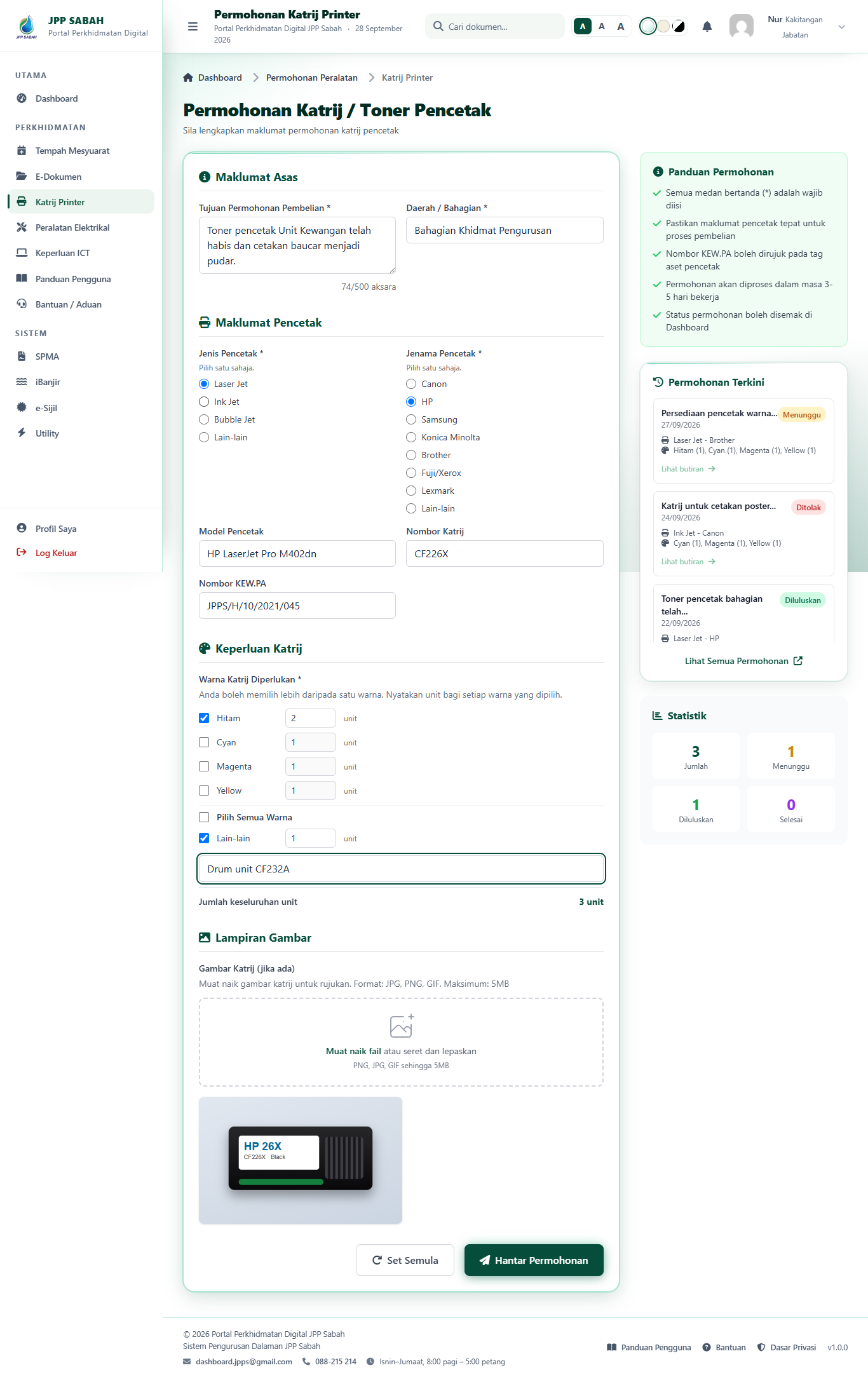
Borang Permohonan Katrij / Toner Pencetak yang telah diisi: Maklumat Asas, Maklumat Pencetak, Keperluan Katrij dengan warna dan unit, Lampiran Gambar, serta panel Panduan, Permohonan Terkini dan Statistik
Medan & Panel
1"Katrij Printer" pada sidebarPintu masuk ke borang ini. Ia dipaparkan kepada kakitangan, PIC Katrij dan Admin.
2Tujuan Permohonan Pembelian — wajibTerangkan kenapa katrij diperlukan — contohnya toner habis atau cetakan pudar. Inilah yang dibaca PIC Katrij dalam senarai kelulusan.
3Daerah / Bahagian — wajibDiisi secara automatik daripada profil anda. Tukar jika katrij itu untuk pencetak di bahagian atau daerah lain.
4Jenis Pencetak — wajib, pilih satuLaser Jet, Ink Jet, Bubble Jet atau Lain-lain. Memilih Lain-lain memaparkan medan "Nyatakan jenis pencetak" yang wajib diisi.
5Jenama Pencetak — wajib, pilih satuCanon, HP, Samsung, Konica Minolta, Brother, Fuji/Xerox, Lexmark atau Lain-lain — yang terakhir memaparkan medan "Nyatakan jenama pencetak".
6Model, Nombor Katrij & Nombor KEW.PA — pilihanTidak wajib, tetapi sangat membantu pembelian. Nombor katrij tertera pada katrij lama (contoh CF226X); nombor KEW.PA ada pada tag aset pencetak.
7Warna Katrij & unit — tanda sekurang-kurangnya satuHitam, Cyan, Magenta dan Yellow. Anda boleh menanda lebih daripada satu; isi unit (1–100) di sebelah setiap warna. Kotak unit bagi warna yang tidak ditanda dikelabukan.
8"Pilih Semua Warna"Menanda keempat-empat warna sekali gus — sesuai untuk pencetak berwarna. Ia tidak menanda Lain-lain.
9Lain-lainUntuk katrij yang bukan empat warna asas — contohnya drum unit atau Light Cyan. Sebaik ditanda, medan "Nyatakan warna katrij" muncul dan wajib diisi.
10Jumlah keseluruhan unitDikira secara automatik daripada warna yang ditanda. Tiada medan jumlah yang perlu diisi sendiri.
11Gambar Katrij — pilihanKlik "Muat naik fail" untuk melampirkan gambar katrij lama atau label pencetak. JPG, PNG atau GIF, maksimum 5 MB. Pratonton gambar dipaparkan di bawah kotak selepas dipilih.
12"Set Semula" dan "Hantar Permohonan"Set Semula mengosongkan borang. Hantar Permohonan menghantarnya kepada PIC Katrij — mesej hijau memaparkan nombor rujukan, contohnya KAT-12. Tiada pilihan simpan draf.
13Panduan PermohonanPeringatan ringkas, termasuk masa proses 3–5 hari bekerja.
14Permohonan Terkini10 permohonan katrij terbaru anda: tujuan ringkas, tarikh, lencana status, pencetak dan warna. Klik "Lihat butiran" untuk halaman butiran (bahagian 2), atau "Lihat Semua Permohonan" untuk sejarah penuh (bahagian 3).
15StatistikKiraan permohonan katrij anda sendiri: Jumlah, Menunggu, Diluluskan dan Selesai. Permohonan yang ditolak dikira dalam Jumlah sahaja.
📸 Rajah 5.1 — Borang Permohonan Katrij yang telah diisi (peranan Kakitangan). Buka gambar penuh ↗

📋 Langkah memohon

  1. Tulis tujuanSemak Daerah / Bahagian yang terisi daripada profil.
  2. Pilih jenis dan jenama pencetakIsi model, nombor katrij dan nombor KEW.PA jika ada.
  3. Tanda warna dan isi unitSemak Jumlah keseluruhan unit di bawah senarai warna.
  4. Lampirkan gambar (jika ada)Gambar katrij lama memudahkan PIC membeli jenis yang betul.
  5. Klik "Hantar Permohonan"Catat nombor rujukan KAT-xx yang dipaparkan.
🔔
Selepas dihantar. Permohonan berstatus Menunggu dan muncul di bahagian atas Permohonan Terkini. PIC Katrij dan Admin menerima notifikasi "Permohonan Katrij Baru" bersama pencetak, warna dan jumlah unit, serta emel jika alamat emel mereka didaftarkan. Apabila keputusan dibuat, anda menerima notifikasi pada loceng — "Status Permohonan Katrij: Permohonan anda (#xx) telah diluluskan / ditolak". Catatan PIC tidak dimuatkan dalam notifikasi itu — bacanya pada halaman butiran.
✏️
Permohonan tidak boleh diubah atau dibatalkan selepas dihantar. Tiada butang edit atau batal dalam modul ini. Jika tersilap, hubungi PIC Katrij dan sebut nombor rujukan — mereka boleh menolaknya dengan catatan, dan anda menghantar permohonan baharu.
2

Butiran Permohonan

Semua yang anda hantar, gambar katrij, status semasa dan catatan PIC Katrij.

Dibuka melalui "Lihat butiran" dalam Permohonan Terkini, dari Sejarah Permohonan Katrij, atau butang "Lihat" dalam kad Permohonan Saya di Dashboard.
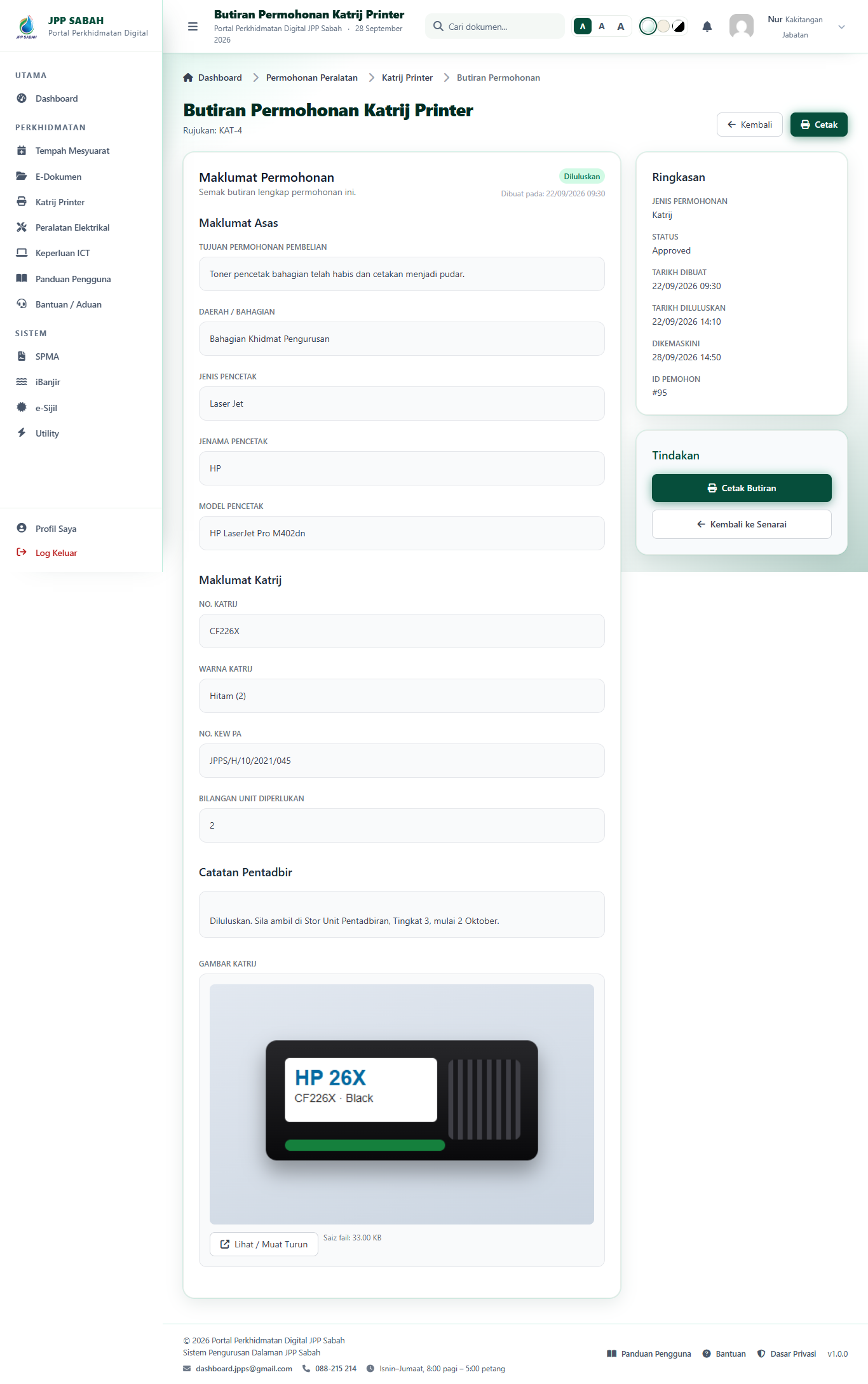
Halaman Butiran Permohonan Katrij Printer berstatus Diluluskan: Maklumat Asas, Maklumat Katrij, Gambar Katrij, Catatan Pentadbir, panel Ringkasan dan Tindakan
Bahagian Halaman
1Nombor rujukanContoh KAT-4. Sebut nombor ini apabila menghubungi PIC Katrij.
2Lencana statusMenunggu, Diluluskan atau Ditolak, bersama cap masa permohonan dibuat.
3Maklumat AsasTujuan, Daerah / Bahagian, serta jenis, jenama dan model pencetak — seperti yang dihantar.
4Maklumat KatrijNombor katrij, warna bersama unit dalam satu baris — contohnya "Hitam (2)" atau "Cyan (1), Magenta (1), Yellow (1)" — nombor KEW.PA dan jumlah unit.
5Gambar KatrijPratonton gambar yang anda lampirkan, bersama saiz fail dan butang "Lihat / Muat Turun". Jika tiada gambar, bahagian ini memaparkan "Tiada lampiran."
6Catatan PentadbirMesej PIC Katrij kepada anda — contohnya di mana dan bila katrij boleh diambil, atau sebab penolakan. Bahagian ini hanya muncul jika PIC menulis catatan.
7RingkasanJenis permohonan, status, tarikh dibuat, tarikh diluluskan (tarikh keputusan dibuat), tarikh dikemas kini dan ID pemohon.
8Status dalam RingkasanDipaparkan dalam bahasa Inggeris — Approved, Rejected atau Pending. Maksudnya sama dengan lencana di sebelah kiri.
9TindakanCetak Butiran untuk salinan bercetak, atau Kembali ke Senarai.
10"Kembali" dan "Cetak"Pintasan yang sama di bahagian atas halaman.
📸 Rajah 5.2 — Butiran Permohonan KAT-4 (status Diluluskan, dengan gambar dan catatan PIC). Buka gambar penuh ↗
3

Sejarah Permohonan

Semua permohonan katrij anda, bukan hanya 10 terbaru.

Klik "Lihat Semua Permohonan" di bawah Permohonan Terkini (Rajah 5.1, penanda 14). Halaman Sejarah Permohonan Katrij menyenaraikan setiap permohonan anda, 15 rekod setiap halaman, dengan lencana status dan pautan ke butiran.

Butang di bahagian atas halaman itu — Elektrikal, Katrij dan ICT — menukar senarai kepada sejarah modul permohonan yang lain. Susun atur halaman ini sama seperti sejarah permohonan ICT.

Modul 5 · Bahagian B

Kelulusan Permohonan Katrij

Bahagian ini untuk PIC Katrij dan Admin. Ia menerangkan cara menyemak dan memproses permohonan katrij yang menunggu kelulusan.

🖱️ Klik penanda bernombor pada setiap gambar 👥 PIC Katrij · Admin ⏱️ Anggaran bacaan: 3 minit
4

Senarai Kelulusan Permohonan

Semua permohonan katrij yang menunggu keputusan anda.

Siapa boleh guna: PIC Katrij dan Admin.
Cara sampai: klik "Kelulusan Permohonan" di bahagian Pengurusan sidebar, atau klik notifikasi "Permohonan Katrij Baru".
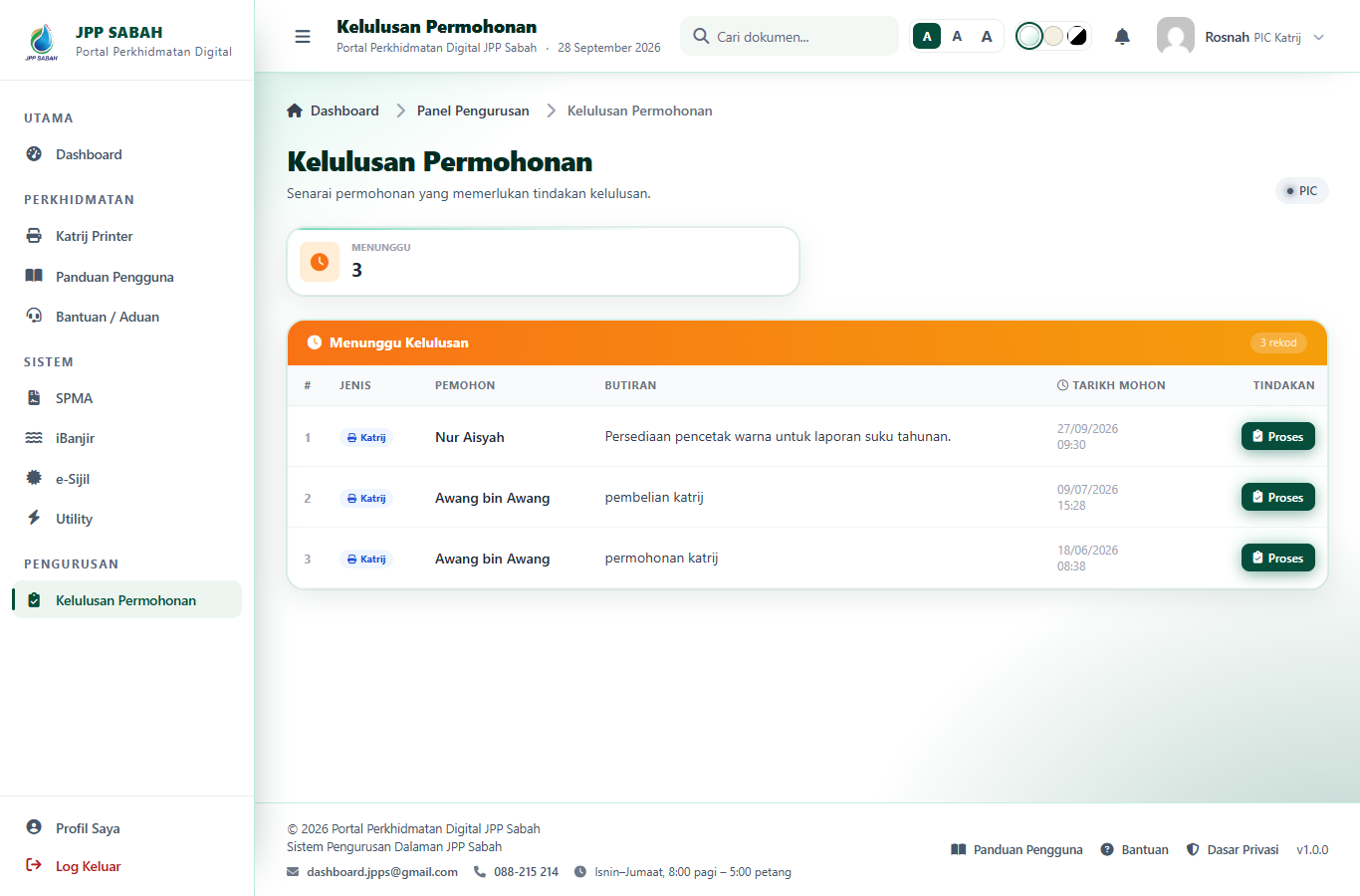
Halaman Kelulusan Permohonan dari paparan PIC Katrij, menyenaraikan permohonan katrij yang menunggu dengan butang Proses
Bahagian Halaman
1"Kelulusan Permohonan"Di bawah Pengurusan pada sidebar. Sidebar PIC Katrij lebih pendek — hanya menu yang berkaitan dipaparkan.
2Lencana perananMenunjukkan anda membuka halaman sebagai PIC Katrij.
3Kad "Menunggu"Bilangan permohonan katrij yang belum diputuskan. PIC Katrij hanya melihat permohonan Katrij; Admin melihat semua jenis melalui tab.
4Jalur "Menunggu Kelulusan"Bilangan rekod di hujung kanan. Senarai dibahagikan kepada halaman jika panjang.
5Jenis & PemohonLencana biru Katrij dan nama pemohon.
6ButiranTujuan permohonan sahaja. Pencetak, warna dan unit tidak dipaparkan di sini — lihat nota di bawah.
7Tarikh MohonTarikh dan masa permohonan dihantar. Permohonan hari ini ditanda "Hari ini" dan barisnya berlatar kuning lembut.
8"Proses"Membuka tetingkap keputusan — lihat bahagian 5.
📸 Rajah 5.3 — Kelulusan Permohonan dari paparan PIC Katrij. Buka gambar penuh ↗
🔍
Pencetak, warna dan unit tidak dipaparkan dalam senarai atau tetingkap Proses. Maklumat itu ada dalam notifikasi dan emel "Permohonan Katrij Baru" yang anda terima. Untuk melihat semua medan dan gambar katrij, buka halaman butiran dengan menukar nombor pada alamat modules/peralatan/view_request.php?type=katrij&id=NOMBOR — nombor itu ialah angka selepas # dalam notifikasi.
5

Meluluskan atau Menolak

Tetingkap yang sama seperti modul ICT.

Klik "Proses" pada baris permohonan. Tetingkap Proses Permohonan yang dibuka sama seperti dalam modul ICT — lihat Rajah 4.4: nama pemohon, kotak Catatan / Ulasan, serta butang Luluskan, Tolak dan Batal.

📋 Langkah memproses

  1. Buka "Kelulusan Permohonan"Melalui sidebar atau notifikasi.
  2. Semak pencetak, warna dan unitDalam notifikasi atau halaman butiran — lihat nota di bahagian 4.
  3. Klik "Proses" pada baris ituSahkan nama pemohon dalam tetingkap.
  4. Tulis catatan, kemudian Luluskan atau TolakMesej hijau "Permohonan berjaya dikemaskini." dipaparkan, dan baris itu hilang dari senarai.
✍️
Tulis catatan yang boleh diambil tindakan. Catatan anda dipaparkan sebagai Catatan Pentadbir pada halaman butiran pemohon (Rajah 5.2, penanda 6). Jika lulus, nyatakan di mana dan bila katrij boleh diambil. Jika ditolak, nyatakan sebabnya — contohnya stok sedia ada mencukupi, atau nombor katrij tidak sepadan dengan model pencetak.
📬
Apa yang diterima pemohon. Notifikasi dalam portal berbunyi "Status Permohonan Katrij — Permohonan anda (#xx) telah diluluskan / ditolak". Catatan anda tidak dimuatkan dalam notifikasi itu; pemohon membacanya pada halaman butiran.
?

Soalan Lazim — Katrij

Untuk pemohon dan PIC Katrij.

Berapa lama permohonan saya akan diproses?

Panel Panduan Permohonan menyatakan 3–5 hari bekerja. Pantau status dalam Permohonan Terkini atau Dashboard, dan tunggu notifikasi pada loceng.

Pencetak saya berwarna. Perlu satu permohonan bagi setiap warna?

Tidak. Tanda semua warna yang diperlukan dalam borang yang sama — atau klik Pilih Semua Warna — dan isi unit bagi setiap warna. Jumlah unit dikira secara automatik.

Saya tidak tahu nombor katrij atau nombor KEW.PA.

Kedua-duanya tidak wajib. Nombor katrij biasanya tertera pada label katrij lama; nombor KEW.PA ada pada tag aset yang dilekatkan pada pencetak. Jika tidak pasti, lampirkan gambar katrij lama — ia membantu PIC membeli jenis yang betul.

Kenapa borang ditolak dengan "Sila pilih sekurang-kurangnya satu warna katrij"?

Tiada warna ditanda. Unit yang diisi tidak dikira jika warnanya tidak ditanda — tanda kotak di sebelah kiri warna itu.

Gambar saya tidak dapat dimuat naik.

Hanya JPG, PNG dan GIF sehingga 5 MB diterima, dan kandungan fail mesti sepadan dengan sambungannya. Gambar skrin atau gambar telefon yang besar boleh dikecilkan dahulu. Fail PDF tidak diterima dalam modul ini.

Permohonan saya ditolak. Apa langkah seterusnya?

Buka butiran permohonan dan baca Catatan Pentadbir untuk sebabnya. Betulkan perkara yang dinyatakan, kemudian hantar permohonan baharu. Permohonan yang ditolak tidak boleh dihantar semula.

Bolehkah PIC memohon katrij?

Boleh. Sejak Oktober 2026, setiap peranan — kakitangan, Admin dan semua PIC — boleh memohon melalui modul Katrij, dan melihat permohonan sendiri dalam Permohonan Saya. Hanya PIC Katrij dan Admin boleh meluluskannya.

📞 Sokongan

Unit ICT, JPP Sabah  ·  Emel: dashboard.jpps@gmail.com  ·  Telefon: 088-215 214

Modul sebelumnya:  ·  Seterusnya:
Modul 6 · Bahagian A

Peralatan Elektrikal — Untuk Pemohon

Cara memohon float switch atau peralatan elektrik lain: mengisi borang, menyatakan kegunaan dan lokasi pemasangan, melampirkan gambar atau dokumen, menjejak status, dan membaca catatan PIC Float Switch.

🖱️ Klik penanda bernombor pada setiap gambar 👥 Kakitangan · PIC Float Switch · Admin ⏱️ Anggaran bacaan: 6 minit
🧭
Bahagian A ialah perspektif pemohon. Cara PIC Float Switch meluluskan atau menolak permohonan diterangkan dalam Bahagian B di bawah — bahagian 4 dan 5.
🏷️
Satu modul, beberapa nama. Menu sidebar berbunyi "Peralatan Elektrikal", tetapi tajuk halaman borang ialah "Permohonan Float Switch". Nombor rujukannya pula berawalan MEK-, kerana modul ini dahulunya dikenali sebagai "Mekanikal". Ketiga-tiganya merujuk modul yang sama.
🗺️

Peta Perjalanan Permohonan Elektrikal

Dari borang sehingga keputusan.

1
Isi BorangPeralatan, unit, lokasi
→
2
HantarRujukan MEK-xx · status Menunggu
→
3
PIC Float SwitchLuluskan atau tolak, dengan catatan
→
4
NotifikasiLoceng: diluluskan / ditolak
→
5
Semak ButiranBaca catatan PIC
1

Borang Permohonan Peralatan Elektrikal

Empat bahagian borang di kiri; panduan dan sejarah ringkas di kanan.

Siapa boleh guna: semua kakitangan, PIC Float Switch dan Admin.
Cara sampai: klik "Peralatan Elektrikal" pada sidebar.
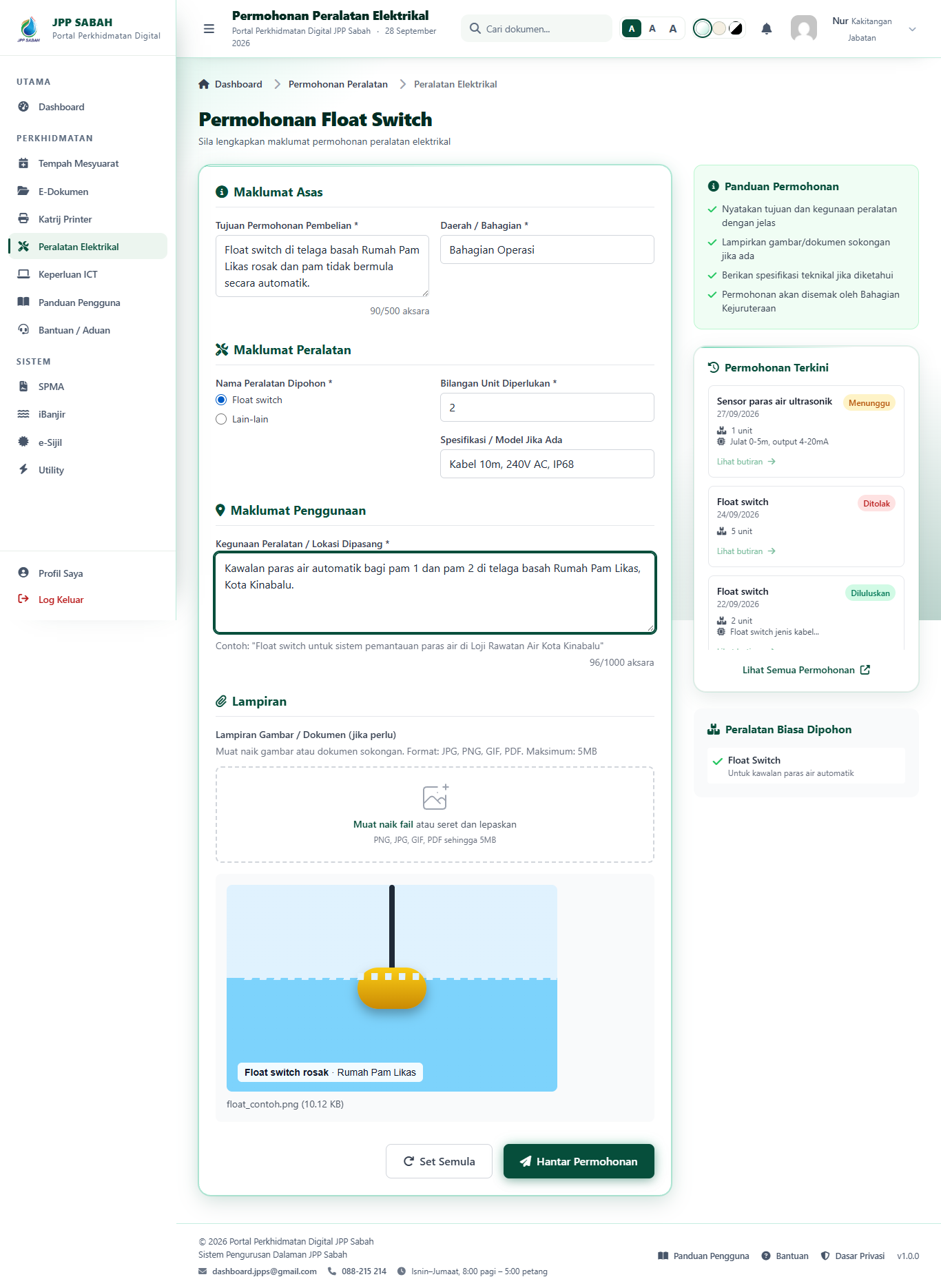
Borang Permohonan Float Switch yang telah diisi: Maklumat Asas, Maklumat Peralatan, Maklumat Penggunaan, Lampiran dengan pratonton gambar, serta panel Panduan, Permohonan Terkini dan Peralatan Biasa Dipohon
Medan & Panel
1"Peralatan Elektrikal" pada sidebarPintu masuk ke borang ini. Ia dipaparkan kepada kakitangan, PIC Float Switch dan Admin.
2Tujuan Permohonan Pembelian — wajibKenapa peralatan ini diperlukan — contohnya float switch rosak dan pam tidak bermula secara automatik. Pembilang di bawah kotak memandu anda kepada 500 aksara.
3Daerah / Bahagian — wajibDiisi secara automatik daripada profil anda. Tukar jika peralatan itu untuk bahagian atau daerah lain.
4Nama Peralatan Dipohon — wajib, pilih satuFloat switch atau Lain-lain. Memilih Lain-lain memaparkan medan "Nyatakan peralatan elektrik" yang wajib diisi, maksimum 100 aksara — contohnya Pemutus litar (MCB) 32A. Nama yang anda taip itulah yang disimpan dan dilihat PIC.
5Bilangan Unit Diperlukan — wajibSatu nombor, 1–100. Satu permohonan untuk satu jenis peralatan — hantar permohonan berasingan bagi peralatan yang berlainan.
6Spesifikasi / Model — pilihanPanjang kabel, voltan, model atau jenama jika diketahui — contohnya Kabel 10m, 240V AC, IP68. Spesifikasi yang tepat mengelakkan pembelian yang salah.
7Kegunaan Peralatan / Lokasi Dipasang — wajibDi mana peralatan akan dipasang dan untuk apa — nyatakan nama rumah pam, loji atau tangki. Contoh di bawah kotak menunjukkan tahap perincian yang diharapkan. Pembilang memandu kepada 1,000 aksara.
8Lampiran Gambar / Dokumen — pilihanKlik "Muat naik fail". Diterima: JPG, PNG, GIF dan PDF, maksimum 5 MB. Gambar peralatan yang rosak, atau sebut harga dalam PDF, membantu PIC membuat keputusan.
9Pratonton lampiranGambar dipaparkan bersama nama dan saiz fail. Bagi PDF, ikon PDF dipaparkan sebagai ganti. Pilih fail lain untuk menggantikannya.
10"Set Semula" dan "Hantar Permohonan"Set Semula mengosongkan borang. Hantar Permohonan menghantarnya kepada PIC Float Switch — mesej hijau memaparkan nombor rujukan, contohnya MEK-12. Tiada pilihan simpan draf.
11Panduan PermohonanEmpat peringatan ringkas. Permohonan disemak oleh Bahagian Kejuruteraan. Berbeza dengan modul ICT dan Katrij, panel ini tidak menyatakan tempoh proses.
12Permohonan Terkini10 permohonan elektrikal terbaru anda: nama peralatan, tarikh, lencana status, bilangan unit dan spesifikasi. Klik "Lihat butiran" untuk halaman butiran — lihat bahagian 2.
13"Lihat Semua Permohonan"Membuka Sejarah Permohonan Elektrikal — senarai lengkap, 15 rekod setiap halaman. Lihat bahagian 3.
14Peralatan Biasa DipohonRujukan ringkas peralatan yang lazim dipohon. Buat masa ini hanya Float Switch — untuk kawalan paras air automatik.
📸 Rajah 6.1 — Borang Permohonan Peralatan Elektrikal yang telah diisi, dengan gambar dilampirkan (peranan Kakitangan). Buka gambar penuh ↗

📋 Langkah memohon

  1. Tulis tujuanSemak Daerah / Bahagian yang terisi daripada profil.
  2. Pilih peralatan dan isi bilangan unitPilih Lain-lain dan namakan peralatan jika ia bukan float switch. Tambah spesifikasi jika diketahui.
  3. Nyatakan kegunaan dan lokasi pemasanganSebut nama rumah pam, loji atau tangki.
  4. Lampirkan gambar atau dokumen (jika ada)JPG, PNG, GIF atau PDF, sehingga 5 MB.
  5. Klik "Hantar Permohonan"Catat nombor rujukan MEK-xx yang dipaparkan.
🔔
Selepas dihantar. Permohonan berstatus Menunggu dan muncul di bahagian atas Permohonan Terkini. PIC Float Switch dan Admin menerima notifikasi "Permohonan Peralatan Elektrikal Baru" bersama nama peralatan, serta emel jika alamat emel mereka didaftarkan. Apabila keputusan dibuat, anda menerima notifikasi pada loceng — "Status Peralatan Elektrikal: Permohonan anda (#xx) telah diluluskan / ditolak". Catatan PIC tidak dimuatkan dalam notifikasi itu — bacanya pada halaman butiran.
✏️
Permohonan tidak boleh diubah atau dibatalkan selepas dihantar. Tiada butang edit atau batal dalam modul ini. Jika tersilap, hubungi PIC Float Switch dan sebut nombor rujukan — mereka boleh menolaknya dengan catatan, dan anda menghantar permohonan baharu.
2

Butiran Permohonan

Semua yang anda hantar, lampiran, status semasa dan catatan PIC.

Dibuka melalui "Lihat butiran" dalam Permohonan Terkini, dari Sejarah Permohonan Elektrikal, atau butang "Lihat" dalam Permohonan Saya di Dashboard.
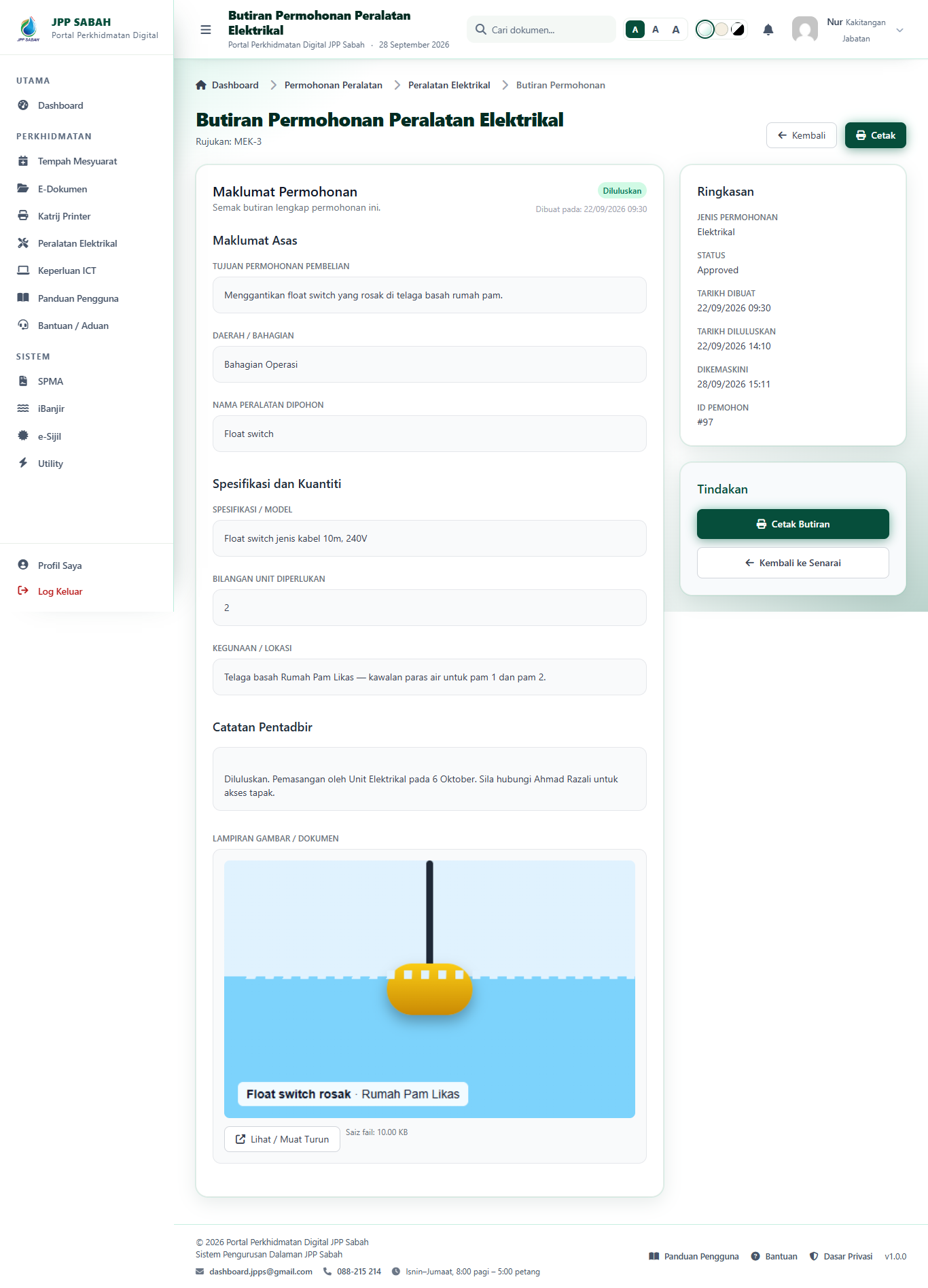
Halaman Butiran Permohonan Peralatan Elektrikal MEK-3 berstatus Diluluskan: Maklumat Asas, Spesifikasi dan Kuantiti, Catatan Pentadbir, lampiran gambar, panel Ringkasan dan Tindakan
Bahagian Halaman
1Nombor rujukanContoh MEK-3. Sebut nombor ini apabila menghubungi PIC Float Switch.
2Lencana statusMenunggu, Diluluskan atau Ditolak, bersama cap masa permohonan dibuat.
3Maklumat AsasTujuan, Daerah / Bahagian dan Nama Peralatan Dipohon. Jika anda memilih Lain-lain, nama yang anda taip dipaparkan di sini.
4Spesifikasi dan KuantitiSpesifikasi / model dan bilangan unit. Spesifikasi yang tidak diisi dipaparkan sebagai -.
5Kegunaan / LokasiLokasi pemasangan dan kegunaan, seperti yang anda tulis.
6Catatan PentadbirMesej PIC kepada anda — contohnya tarikh pemasangan dan pegawai yang perlu dihubungi, atau sebab penolakan. Bahagian ini hanya muncul jika PIC menulis catatan.
7Lampiran Gambar / DokumenPratonton gambar, atau ikon bagi PDF, bersama saiz fail dan butang "Lihat / Muat Turun". Jika tiada lampiran, bahagian ini memaparkan "Tiada lampiran."
8RingkasanJenis permohonan (Elektrikal), status, tarikh dibuat, tarikh diluluskan (tarikh keputusan dibuat), tarikh dikemas kini dan ID pemohon.
9Status dalam RingkasanDipaparkan dalam bahasa Inggeris — Approved, Rejected atau Pending. Maksudnya sama dengan lencana di sebelah kiri.
10TindakanCetak Butiran untuk salinan bercetak, atau Kembali ke Senarai.
11"Kembali" dan "Cetak"Pintasan yang sama di bahagian atas halaman.
📸 Rajah 6.2 — Butiran Permohonan MEK-3 (status Diluluskan, dengan catatan PIC dan gambar). Buka gambar penuh ↗
3

Sejarah Permohonan

Semua permohonan elektrikal anda, bukan hanya 10 terbaru.

Klik "Lihat Semua Permohonan" di bawah Permohonan Terkini (Rajah 6.1, penanda 13). Halaman Sejarah Permohonan Elektrikal menyenaraikan setiap permohonan anda, 15 rekod setiap halaman, dengan lencana status dan pautan ke butiran. Butang Elektrikal, Katrij dan ICT di bahagian atasnya menukar senarai kepada modul lain — susun atur yang sama seperti sejarah permohonan ICT.

Modul 6 · Bahagian B

Kelulusan Permohonan Elektrikal

Bahagian ini untuk PIC Float Switch dan Admin. Ia menerangkan cara menyemak dan memproses permohonan peralatan elektrikal yang menunggu kelulusan.

🖱️ Klik penanda bernombor pada gambar 👥 PIC Float Switch · Admin ⏱️ Anggaran bacaan: 3 minit
4

Senarai Kelulusan Permohonan

Semua permohonan elektrikal yang menunggu keputusan anda.

Siapa boleh guna: PIC Float Switch dan Admin.
Cara sampai: klik "Kelulusan Permohonan" di bahagian Pengurusan sidebar, atau klik notifikasi "Permohonan Peralatan Elektrikal Baru".
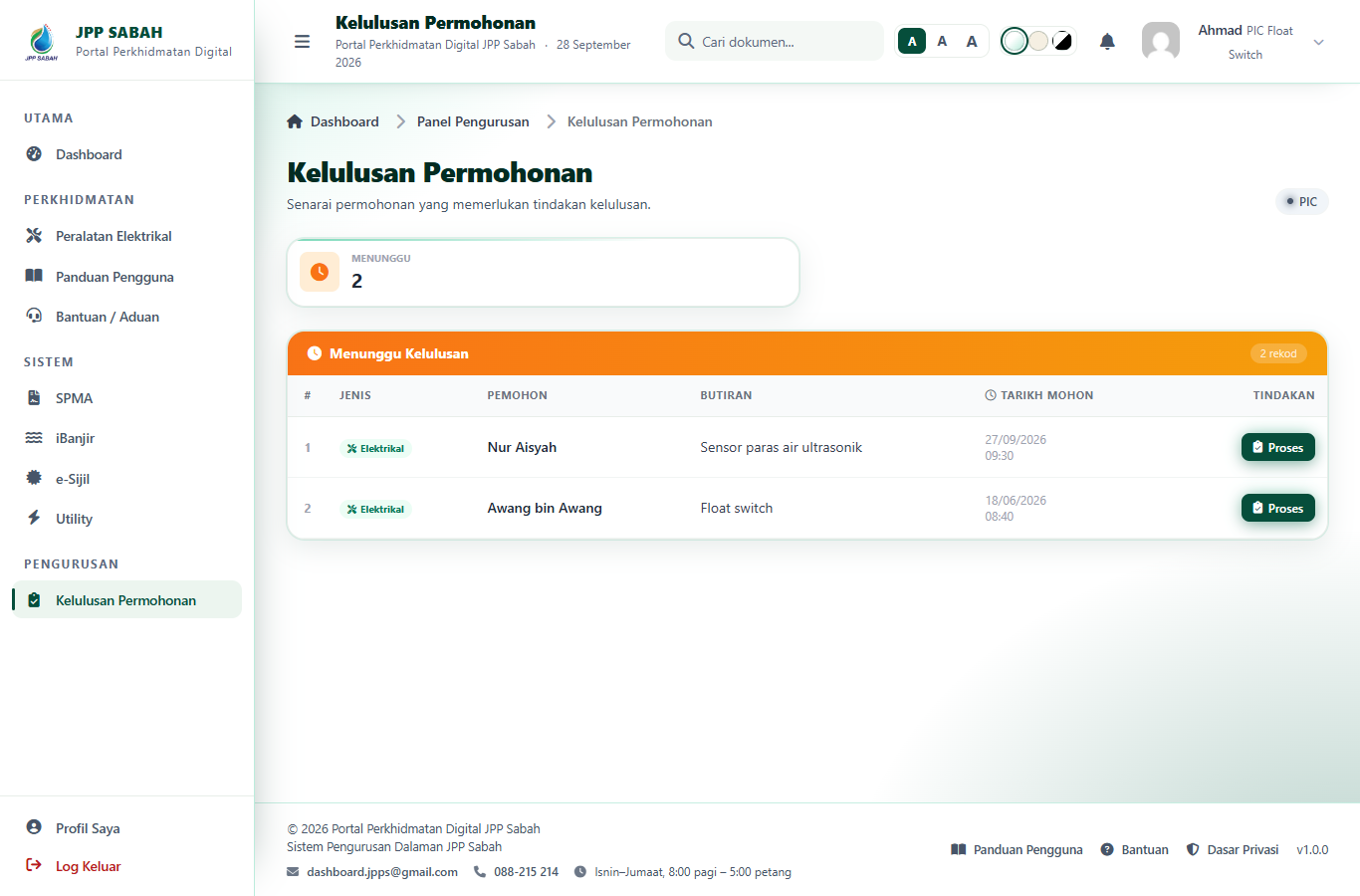
Halaman Kelulusan Permohonan dari paparan PIC Float Switch, menyenaraikan dua permohonan elektrikal yang menunggu dengan butang Proses
Bahagian Halaman
1"Kelulusan Permohonan"Di bawah Pengurusan pada sidebar. Sidebar PIC Float Switch lebih pendek — hanya menu yang berkaitan dipaparkan.
2Lencana perananMenunjukkan anda membuka halaman sebagai PIC.
3Kad "Menunggu"Bilangan permohonan elektrikal yang belum diputuskan. PIC Float Switch hanya melihat permohonan Elektrikal; Admin melihat semua jenis melalui tab.
4Jalur "Menunggu Kelulusan"Bilangan rekod di hujung kanan. Senarai dibahagikan kepada halaman jika panjang.
5Jenis & PemohonLencana hijau Elektrikal dan nama pemohon.
6ButiranNama peralatan sahaja. Tujuan, bilangan unit, spesifikasi dan lokasi tidak dipaparkan di sini — lihat nota di bawah.
7Tarikh MohonTarikh dan masa permohonan dihantar. Permohonan hari ini ditanda "Hari ini" dan barisnya berlatar kuning lembut.
8"Proses"Membuka tetingkap keputusan — lihat bahagian 5.
📸 Rajah 6.3 — Kelulusan Permohonan dari paparan PIC Float Switch. Buka gambar penuh ↗
🔍
Hanya nama peralatan yang dipaparkan dalam senarai dan tetingkap Proses. Notifikasi "Permohonan Peralatan Elektrikal Baru" juga hanya menyebut nama pemohon dan peralatan. Untuk membaca tujuan, bilangan unit, lokasi dan lampiran, buka halaman butiran dengan menukar nombor pada alamat modules/peralatan/view_request.php?type=mekanikal&id=NOMBOR — nombor itu ialah angka selepas # dalam notifikasi.
5

Meluluskan atau Menolak

Tetingkap yang sama seperti modul ICT dan Katrij.

Klik "Proses" pada baris permohonan. Tetingkap Proses Permohonan sama seperti dalam modul ICT — lihat Rajah 4.4: nama pemohon, kotak Catatan / Ulasan, serta butang Luluskan, Tolak dan Batal.

📋 Langkah memproses

  1. Buka "Kelulusan Permohonan"Melalui sidebar atau notifikasi.
  2. Semak butiran penuhTujuan, unit, lokasi dan lampiran — pada halaman butiran (lihat nota di bahagian 4).
  3. Klik "Proses" pada baris ituSahkan nama pemohon dalam tetingkap.
  4. Tulis catatan, kemudian Luluskan atau TolakMesej hijau "Permohonan berjaya dikemaskini." dipaparkan, dan baris itu hilang dari senarai.
✍️
Tulis catatan yang boleh diambil tindakan. Catatan anda dipaparkan sebagai Catatan Pentadbir pada halaman butiran pemohon (Rajah 6.2, penanda 6). Jika lulus, nyatakan tarikh pemasangan atau pengambilan dan pegawai yang perlu dihubungi. Jika ditolak, nyatakan sebabnya.
📬
Apa yang diterima pemohon. Notifikasi dalam portal berbunyi "Status Peralatan Elektrikal — Permohonan anda (#xx) telah diluluskan / ditolak". Catatan anda tidak dimuatkan dalam notifikasi itu; pemohon membacanya pada halaman butiran.
👤
Pastikan sekurang-kurangnya satu akaun PIC Float Switch wujud. Permohonan elektrikal dihantar kepada pengguna berperanan PIC Float Switch dan Admin. Jika tiada akaun PIC Float Switch yang aktif, setiap permohonan hanya sampai kepada Admin. Admin boleh menetapkan peranan ini melalui Pengurusan Pengguna.
?

Soalan Lazim — Peralatan Elektrikal

Untuk pemohon dan PIC Float Switch.

Peralatan yang saya perlukan bukan float switch. Boleh saya mohon di sini?

Boleh. Pilih Lain-lain pada Nama Peralatan Dipohon dan taip nama peralatan elektrik itu — contohnya pemutus litar atau sensor paras air. Maksimum 100 aksara.

Saya perlukan dua jenis peralatan. Satu permohonan cukup?

Tidak. Setiap permohonan hanya untuk satu jenis peralatan dengan satu bilangan unit. Hantar permohonan berasingan bagi setiap jenis.

Berapa lama permohonan saya akan diproses?

Modul ini tidak menetapkan tempoh proses. Pantau status dalam Permohonan Terkini atau Dashboard, dan tunggu notifikasi pada loceng. Jika mendesak — contohnya pam tidak berfungsi — hubungi Bahagian Kejuruteraan terus dan sebut nombor rujukan MEK-xx.

Kenapa nombor rujukan saya bermula dengan MEK, bukan ELK?

Modul ini dahulunya dikenali sebagai "Mekanikal". Awalan MEK dikekalkan supaya nombor rujukan lama masih sah. Ini normal dan bukan ralat.

Boleh saya lampirkan sebut harga dalam PDF?

Boleh. Modul ini menerima JPG, PNG, GIF dan PDF sehingga 5 MB. Hanya satu fail boleh dilampirkan bagi setiap permohonan.

Permohonan saya ditolak. Apa langkah seterusnya?

Buka butiran permohonan dan baca Catatan Pentadbir untuk sebabnya. Betulkan perkara yang dinyatakan, kemudian hantar permohonan baharu. Permohonan yang ditolak tidak boleh dihantar semula.

Bolehkah PIC memohon peralatan elektrikal?

Boleh. Sejak Oktober 2026, setiap peranan — kakitangan, Admin dan semua PIC — boleh memohon melalui modul Elektrikal, dan melihat permohonan sendiri dalam Permohonan Saya. Hanya PIC Float Switch dan Admin boleh meluluskannya.

📞 Sokongan

Unit ICT, JPP Sabah  ·  Emel: dashboard.jpps@gmail.com  ·  Telefon: 088-215 214

Modul sebelumnya:  ·  Seterusnya:
Modul 7 · Bahagian A

E-Dokumen — Pusat Dokumen Digital JPP Sabah

Dokumen jabatan disusun mengikut 13 Bahagian Organisasi dan 2 Kategori Khas. Bahagian ini menerangkan cara memilih ruang, mencari, membuka dan memuat turun dokumen.

🖱️ Klik penanda bernombor pada setiap gambar 👥 Kakitangan · PIC Dokumen · Admin ⏱️ Anggaran bacaan: 9 minit
🧭
Tiada permohonan atau kelulusan dalam modul ini. Kakitangan hanya membaca dan memuat turun dokumen yang diterbitkan. PIC Dokumen mengurus dokumen dalam ruang yang ditugaskan kepadanya, dan Admin mengurus semua ruang — diterangkan dalam Bahagian B.
1

Pusat E-Dokumen

Pilih ruang dokumen, atau cari merentas semua ruang.

Siapa boleh guna: kakitangan, PIC Dokumen dan Admin.
Cara sampai: klik "E-Dokumen" pada sidebar, atau kad E-Dokumen pada Tindakan Pantas Dashboard.
Halaman utama E-Dokumen: kotak carian, empat kad statistik, 12 kad Bahagian Organisasi, 2 kad Kategori Khas dan senarai Dokumen Terbaharu
Bahagian Halaman
1"E-Dokumen" pada sidebarDipaparkan kepada kakitangan, PIC Dokumen dan Admin. PIC Dokumen dan Admin turut melihat menu Urus Dokumen (§5).
2Carian merentas semua ruangMencari dalam tajuk, deskripsi, tags, jenis, kategori, nama Bahagian, singkatan Bahagian (contoh BKEKA, BKA) dan nama kategori khas (contoh pekeliling). Hasil memaparkan ruang setiap dokumen.
3Statistik ringkasDokumen diterbitkan, 13 Bahagian, 2 Kategori Khas, dan dokumen baharu dalam 30 hari. PIC Dokumen dan Admin melihat bilangan Draf dan Jumlah Muat Turun.
4Bahagian Organisasi13 Bahagian rasmi JPP Sabah. Direktorat dan pejabat JPP Bahagian/Daerah bukan ruang dokumen.
5Kad BahagianSingkatan, ikon dan nama penuh Bahagian. Jalur kiri dan ikon kad berwarna sama seperti tempahan mesyuarat Bahagian itu di kalendar dan Takwim — lihat jadual warna. Klik di mana-mana pada kad untuk membuka ruang itu (§2). PIC Dokumen melihat label "Skop anda" pada ruang yang ditugaskan kepadanya.
6Bilangan dokumen & "Lihat Dokumen"Bilangan dokumen diterbitkan dalam ruang itu, atau Tiada dokumen. PIC Dokumen dan Admin turut melihat lencana draf/arkib.
7Kategori KhasDua repositori merentas Bahagian, diasingkan dengan warna ambar. Ia bukan Bahagian organisasi.
8Pekeliling / Arahan Pengarah JPP SabahPekeliling, arahan Pengarah dan dokumen rasmi yang berkaitan dengan keseluruhan Jabatan.
9UmumDokumen umum Jabatan yang dikongsi merentas Bahagian dan tidak dimiliki oleh satu Bahagian.
10Dokumen TerbaharuLapan dokumen diterbitkan yang paling baru, dengan ruang, kategori dan tarikh.
11"Lihat"Membuka halaman dokumen dengan pratonton — §3.
📸 Rajah 7.1 — Halaman utama E-Dokumen (peranan Kakitangan). Dokumen Bahagian Kewangan ialah data contoh. Gambar ini ditangkap sebelum tujuh Bahagian dinamakan semula dan Bahagian Teknologi Maklumat ditambah pada 14/10/2026 — contohnya Bahagian Kewangan kini Bahagian Akaun. Buka gambar penuh ↗

🗂️ Ruang, kategori dan jenis — apa bezanya?

IstilahMaksudContoh
Ruang — pemilikBahagian atau Kategori Khas yang memiliki dokumen. Menentukan kad tempat dokumen dipaparkan dan siapa boleh mengurusnya.Bahagian Kewangan · Pekeliling / Arahan Pengarah · Umum
Kategori — bidang (9)Bidang kandungan dokumen.Pentadbiran & Kewangan · Perundangan · SPAN · IWK · Kontrak & Perolehan · Operasi & Penyelenggaraan · Pelan Induk & Perancangan · Kejuruteraan & Teknikal · Latihan & Kursus
Jenis — bentuk (11)Bentuk dokumen.Pekeliling · Surat Arahan · SOP / Prosedur · Garis Panduan / Manual · Akta / Enakmen / Peraturan · Laporan · Pelan / Lukisan · Borang · Minit Mesyuarat · Bahan Pembentangan · Lain-lain
2

Halaman Ruang Dokumen

Semua dokumen dalam satu Bahagian atau Kategori Khas.
Halaman ruang Pekeliling / Arahan Pengarah JPP Sabah: penapis Carian, Kategori, Jenis Dokumen dan Susun, serta grid kad dokumen dengan butang Lihat dan Muat Turun
Bahagian Halaman
1BreadcrumbDashboard › E-Dokumen › nama ruang. Klik E-Dokumen untuk kembali ke halaman utama.
2Nama ruangLabel di atas menunjukkan Kategori Khas atau Bahagian Organisasi beserta singkatannya, diikuti bilangan dokumen diterbitkan.
3"Semua Ruang"Kembali ke halaman utama E-Dokumen. PIC Dokumen yang ditugaskan ruang ini turut melihat Urus Dokumen dan Muat Naik Dokumen di sini.
4Cari dalam ruang iniCarian terhad kepada ruang yang dibuka.
5KategoriTapis mengikut bidang dokumen.
6Jenis DokumenTapis mengikut bentuk — Pekeliling, SOP, Borang dan sebagainya.
7SusunTerbaru, Terlama, Tajuk A-Z atau Tajuk Z-A.
8"Cari"Menggunakan semua penapis. Pautan Padam penapis muncul di bawah apabila penapis digunakan. PIC Dokumen dan Admin turut mempunyai penapis Status (Diterbitkan, Draf, Diarkib) dan butang paparan Grid / Senarai.
9Bilangan dokumen12 dokumen dipaparkan setiap halaman; nombor halaman muncul di bawah grid jika lebih.
10Kategori dan jenisLencana kelabu = kategori, lencana biru = jenis. Dalam hasil carian global, lencana hijau menunjukkan ruang dokumen.
11Maklumat failSaiz, tarikh dimuat naik, pemuat naik, bilangan lihat dan muat turun.
12"Lihat" dan "Muat Turun"Lihat membuka halaman dokumen dengan pratonton (§3). Muat Turun terus menyimpan fail ke komputer anda. PIC Dokumen dan Admin turut melihat ikon Edit dan Buang pada dokumen dalam skop mereka.
📸 Rajah 7.2 — Ruang Pekeliling / Arahan Pengarah JPP Sabah (peranan Kakitangan). Buka gambar penuh ↗
📭
"Tiada dokumen diterbitkan" bermaksud Bahagian itu belum mempunyai dokumen yang boleh dipaparkan kepada anda. Dokumen draf tidak kelihatan kepada kakitangan.
3

Membuka Dokumen

Butiran, pratonton dan muat turun.
Halaman Lihat Dokumen: breadcrumb dengan nama ruang, tajuk, deskripsi, Ruang, Kategori, Jenis, Status, maklumat fail, tags, kotak pratonton dan panel Tindakan
Bahagian Halaman
1Breadcrumb dengan nama ruangKlik nama ruang — contohnya Bahagian Kewangan — untuk melihat dokumen lain dalam ruang yang sama.
2Tajuk dan deskripsiRingkasan kandungan dokumen.
3Ruang, Kategori dan JenisRuang ialah Bahagian atau Kategori Khas pemilik dokumen.
4StatusKakitangan hanya melihat dokumen Diterbitkan.
5Maklumat failSaiz, jenis fail dan nama pemuat naik.
6Tarikh dan kiraanTarikh dimuat naik, bilangan dilihat dan dimuat turun.
7TagsKata kunci yang digunakan dalam carian.
8PratontonFail PDF dan gambar dipaparkan terus di sini (kotak ini memaparkan isi dokumen dalam pelayar anda). Word, Excel, PowerPoint dan TXT perlu dimuat turun.
9"Muat Turun Dokumen"Menyimpan fail asal ke komputer anda.
10"Kembali ke E-Dokumen"Kembali ke halaman ruang dokumen ini.
📸 Rajah 7.3 — Halaman dokumen diterbitkan (peranan Kakitangan, data contoh). Gambar dipotong di bahagian atas kotak pratonton. Buka gambar penuh ↗
Modul 7 · Bahagian B

E-Dokumen — Untuk PIC Dokumen & Admin

Memuat naik, menerbit, menyunting, mengarkib, memadam dan memulihkan dokumen.

🖱️ Klik penanda bernombor pada setiap gambar 👥 PIC Dokumen · Admin ⏱️ Anggaran bacaan: 7 minit
🛡️
PIC Dokumen hanya mengurus ruang yang ditugaskan kepadanya. Admin menetapkan skop ini di Pengurusan → Skop PIC Dokumen (Modul 10, bahagian 8). Seorang PIC boleh mempunyai lebih daripada satu ruang, dan satu ruang boleh mempunyai beberapa PIC — mereka boleh mengurus dokumen satu sama lain dalam ruang itu. Kategori Khas diberi secara berasingan. PIC tanpa skop tidak boleh memuat naik.
4

Memuat Naik Dokumen

Ruang Dokumen ditentukan mengikut skop anda.

Cara sampai: klik "Muat Naik Dokumen" pada halaman E-Dokumen atau halaman ruang. Jika anda klik dari halaman ruang, ruang itu dipilih terlebih dahulu.
Borang Muat Naik E-Dokumen bagi PIC Dokumen berskop Bahagian Kewangan: Ruang Dokumen dikunci, Tajuk, Deskripsi, Kategori, Jenis, Tags, Status, Fail Dokumen, serta panel Panduan Muat Naik, Muat Naik Terkini dan Jenis Fail Diterima
Bahagian Borang
1Ruang DokumenPIC yang ditugaskan satu ruang melihatnya dikunci 🔒. PIC berskop lebih daripada satu memilih daripada skopnya sahaja; Admin boleh memilih mana-mana daripada 15 ruang. Bagi Kategori Khas, Bahagian: tidak berkenaan. Sistem menyemak ruang ini sekali lagi semasa disimpan — dokumen tidak boleh dimasukkan ke ruang di luar skop anda.
2Tajuk DokumenWajib. Gunakan tajuk rasmi dokumen.
3DeskripsiWajib. Ringkasan kandungan — membantu carian.
4KategoriWajib. Bidang dokumen (9 pilihan).
5Jenis DokumenWajib. Bentuk dokumen (11 pilihan).
6TagsPilihan. Kata kunci dipisahkan dengan koma.
7StatusDraf — hanya anda, PIC ruang yang sama dan Admin boleh melihatnya. Diterbitkan — semua kakitangan.
8Fail DokumenKlik Pilih fail atau seret fail ke kotak. Maksimum 10 MB. Jenis fail sebenar disemak — fail yang ditukar nama sambungannya ditolak.
9"Muat Naik"Mesej hijau mengesahkan ruang — contohnya "Dokumen berjaya dimuat naik ke Bahagian Kewangan" atau "… ke ruang Umum".
10Panduan Muat NaikPeringatan ringkas.
11Muat Naik TerkiniLima dokumen terakhir yang anda muat naik, dengan status.
12Jenis Fail DiterimaPDF, DOC/DOCX, XLS/XLSX, PPT/PPTX, JPG/PNG/GIF dan TXT.
📸 Rajah 7.4 — Borang Muat Naik bagi PIC Dokumen berskop Bahagian Kewangan (data contoh). Buka gambar penuh ↗
⚠️
"Anda belum ditugaskan kepada mana-mana Bahagian atau Kategori Khas." Mesej ini bermaksud Admin belum menetapkan skop anda, dan butang Muat Naik dimatikan. Hubungi Admin.
5

Menerbitkan, Menyunting, Mengarkib dan Memadam

Tindakan pada halaman dokumen dan menu Urus Dokumen.
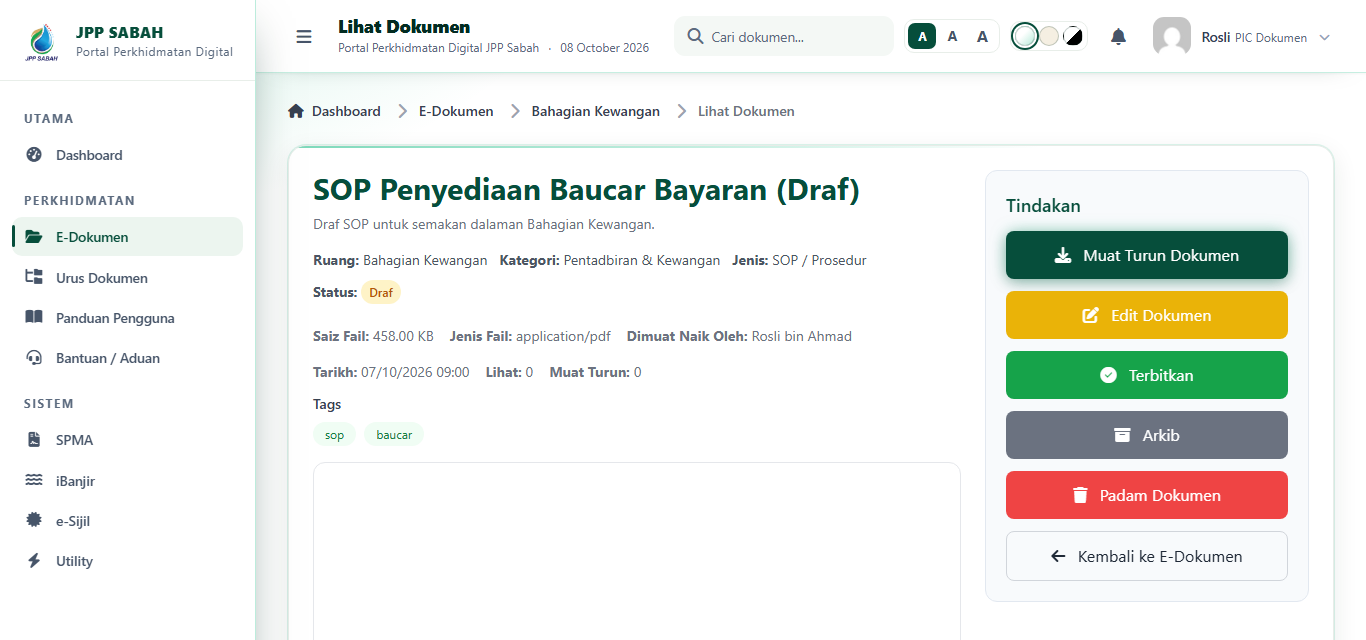
Dokumen berstatus Draf dari paparan PIC Dokumen ruang itu: panel Tindakan dengan Muat Turun, Edit Dokumen, Terbitkan, Arkib, Padam Dokumen dan Kembali
Tindakan
1Menu "Urus Dokumen"Halaman pengurusan: draf, arkib, tag popular dan Sampah (§6). Hanya PIC Dokumen dan Admin.
2Status DrafBelum kelihatan kepada kakitangan.
3"Edit Dokumen"Ubah maklumat, Ruang Dokumen (dalam skop anda sahaja) atau gantikan fail. Perubahan ruang direkod dalam log aktiviti.
4"Terbitkan"Dokumen terus kelihatan kepada semua kakitangan.
5"Arkib"Untuk dokumen lama yang dibatalkan atau digantikan tetapi perlu disimpan.
6"Padam Dokumen"Dokumen dipindahkan ke Sampah dan boleh dipulihkan dalam 30 hari (§6).
📸 Rajah 7.5 — Dokumen Draf dari paparan PIC Dokumen ruang itu (data contoh). Gambar dipotong di bahagian atas kotak pratonton. Buka gambar penuh ↗

🏷️ Tiga status dokumen

StatusSiapa boleh membukaBila digunakan
DrafPemuat naik, PIC Dokumen ruang itu, dan AdminDokumen sedang disediakan atau menunggu semakan.
DiterbitkanSemua kakitanganDokumen rasmi yang sedang berkuat kuasa.
DiarkibPemuat naik, PIC Dokumen ruang itu, dan AdminDokumen lama yang sudah dibatalkan atau digantikan, tetapi perlu disimpan.

🗂️ Menu Urus Dokumen

Halaman Urus Dokumen (E-Dokumen Jabatan) bagi PIC Dokumen: butang Sampah dan Muat Naik Dokumen, penapis Kategori, Jenis dan Status, Tag Popular, bilangan dokumen, paparan grid atau senarai, dan kad dokumen dengan butang Padam
Bahagian Halaman
1"Urus Dokumen"Menu khas PIC Dokumen dan Admin.
2"Sampah"Dokumen yang dipadam (§6). Di sebelahnya, butang Muat Naik Dokumen.
3Penapis StatusPilih Draf atau Diarkib untuk melihat dokumen yang belum atau tidak lagi diterbitkan — dokumen anda sendiri dan dokumen dalam ruang skop anda. Admin melihat semua.
4Tag PopularKlik tag untuk mencari dokumen bertag itu.
5Bilangan dokumen ditemui12 dokumen setiap halaman.
6Grid atau senaraiPilihan diingati oleh pelayar.
7Status pada kadDiterbitkan, Draf atau Diarkib.
8"Padam"Hanya pada dokumen yang boleh anda urus — dalam skop ruang anda, atau dokumen lama yang anda muat naik sendiri.
📸 Rajah 7.6 — Halaman Urus Dokumen (peranan PIC Dokumen). Gambar dipotong selepas baris pertama kad. Buka gambar penuh ↗
📌
Dokumen "Belum Dipetakan" (Admin). Dokumen lama yang belum ditetapkan ruangnya tidak muncul dalam mana-mana kad ruang. Admin melihat amaran merah di halaman E-Dokumen — klik "Semak & petakan", kemudian Edit setiap dokumen dan pilih Ruang Dokumen. PIC Dokumen hanya boleh mengurus dokumen belum dipetakan yang dimuat naiknya sendiri.
6

Sampah & Memulihkan Dokumen

Dokumen yang dipadam disimpan selama 30 hari sebelum dibuang secara kekal.

Di Urus Dokumen, butang "Sampah" menyenaraikan dokumen yang telah dipadam — PIC Dokumen melihat dokumen dalam ruang skopnya dan dokumen yang dimuat naiknya sendiri; Admin melihat semua.

  1. Buka Urus Dokumen → "Sampah"Di penjuru kanan atas halaman.
  2. Cari dokumenCarian dan penapis Kategori serta Jenis masih berfungsi.
  3. Klik "Pulih"Pada kad dokumen, atau ikon hijau dalam paparan senarai. Dokumen dikembalikan dengan status dan ruang asalnya.
⏳
Pulihkan dalam tempoh 30 hari. Tugas berjadual pembersihan E-Dokumen memadam dokumen yang berada dalam Sampah lebih daripada 30 hari — rekod dan failnya sekali. Selepas itu dokumen tidak boleh dipulihkan oleh sesiapa, termasuk Admin dan Unit ICT.
♻️
Hanya butang Pulih dalam Sampah. Dokumen dalam Sampah tidak boleh dibuka atau dimuat turun oleh sesiapa sehingga dipulihkan, jadi butang Lihat dan Muat Turun tidak dipaparkan di situ.
?

Soalan Lazim — E-Dokumen

Untuk kakitangan, PIC Dokumen dan Admin.

Saya kakitangan. Boleh saya memuat naik dokumen?

Tidak. Hanya PIC Dokumen (bagi ruang yang ditugaskan) dan Admin boleh memuat naik, jadi butang Muat Naik Dokumen tidak dipaparkan kepada kakitangan. Serahkan dokumen kepada PIC Dokumen Bahagian anda.

Saya tidak tahu dokumen itu di bawah Bahagian mana.

Gunakan kotak carian di halaman utama E-Dokumen — ia mencari merentas semua 15 ruang. Hasilnya menunjukkan ruang setiap dokumen.

Saya tidak jumpa dokumen yang saya cari.

Klik Padam penapis, kemudian cari menggunakan perkataan yang lebih pendek — contohnya kenderaan dan bukan tajuk penuh. Anda juga boleh mencari singkatan Bahagian seperti BKA. Jika masih tiada, dokumen itu mungkin belum diterbitkan; hubungi PIC Dokumen.

Kenapa dokumen Word atau Excel tidak boleh dilihat di halaman?

Pratonton hanya disediakan bagi PDF dan gambar. Bagi Word, Excel, PowerPoint dan TXT, klik Muat Turun Dokumen dan buka fail itu pada komputer anda.

Saya PIC Dokumen tetapi butang Muat Naik tidak boleh diklik.

Anda belum ditugaskan skop. Minta Admin menetapkannya di Pengurusan → Skop PIC Dokumen.

Saya PIC Dokumen. Kenapa saya tidak boleh memilih Bahagian lain semasa muat naik?

Pilihan Ruang Dokumen terhad kepada skop anda. Jika anda juga perlu mengurus Bahagian lain atau Kategori Khas, minta Admin menambahnya dalam skop anda.

Saya PIC Dokumen. Fail saya ditolak semasa muat naik.

Semak tiga perkara: saiz tidak melebihi 10 MB, formatnya salah satu daripada format yang diterima, dan fail itu tidak ditukar nama sambungannya — contohnya fail ZIP yang dinamakan semula kepada .pdf akan ditolak dengan "Jenis fail tidak sepadan atau tidak dibenarkan".

Saya tersilap memadam dokumen.

Buka Urus Dokumen → Sampah dan klik Pulih pada dokumen itu — lihat bahagian 6. Lakukannya dalam tempoh 30 hari; selepas itu dokumen dibuang secara kekal dan perlu dimuat naik semula.

Saya perlu menggantikan dokumen dengan versi baharu.

Buka dokumen itu, klik Edit Dokumen, dan pilih fail baharu di bahagian Fail Dokumen. Nombor rujukan, kiraan lihat dan muat turun dikekalkan. Jika versi lama perlu disimpan sebagai rekod, muat naik versi baharu sebagai dokumen berasingan dan arkibkan yang lama.

Saya PIC Mesyuarat. Kenapa tiada menu E-Dokumen?

Menu E-Dokumen dipaparkan kepada kakitangan, PIC Dokumen dan Admin. PIC bagi modul lain tidak melihat menu ini.

📞 Sokongan

Unit ICT, JPP Sabah  ·  Emel: dashboard.jpps@gmail.com  ·  Telefon: 088-215 214

Modul sebelumnya:  ·  Seterusnya:
Modul 8

Profil Saya

Mengemas kini maklumat peribadi, gambar profil, emel dan kata laluan anda. Maklumat di halaman ini digunakan untuk mengisi borang permohonan secara automatik.

🖱️ Klik penanda bernombor pada gambar 👥 Semua peranan ⏱️ Anggaran bacaan: 5 minit
1

Halaman Profil Saya

Kad ringkasan di kiri; tiga borang kemas kini di kanan.

Siapa boleh guna: semua pengguna.
Cara sampai: klik "Profil Saya" di bahagian bawah sidebar, atau klik nama anda di penjuru kanan atas dan pilih Profil Saya — lihat Rajah 1.11.
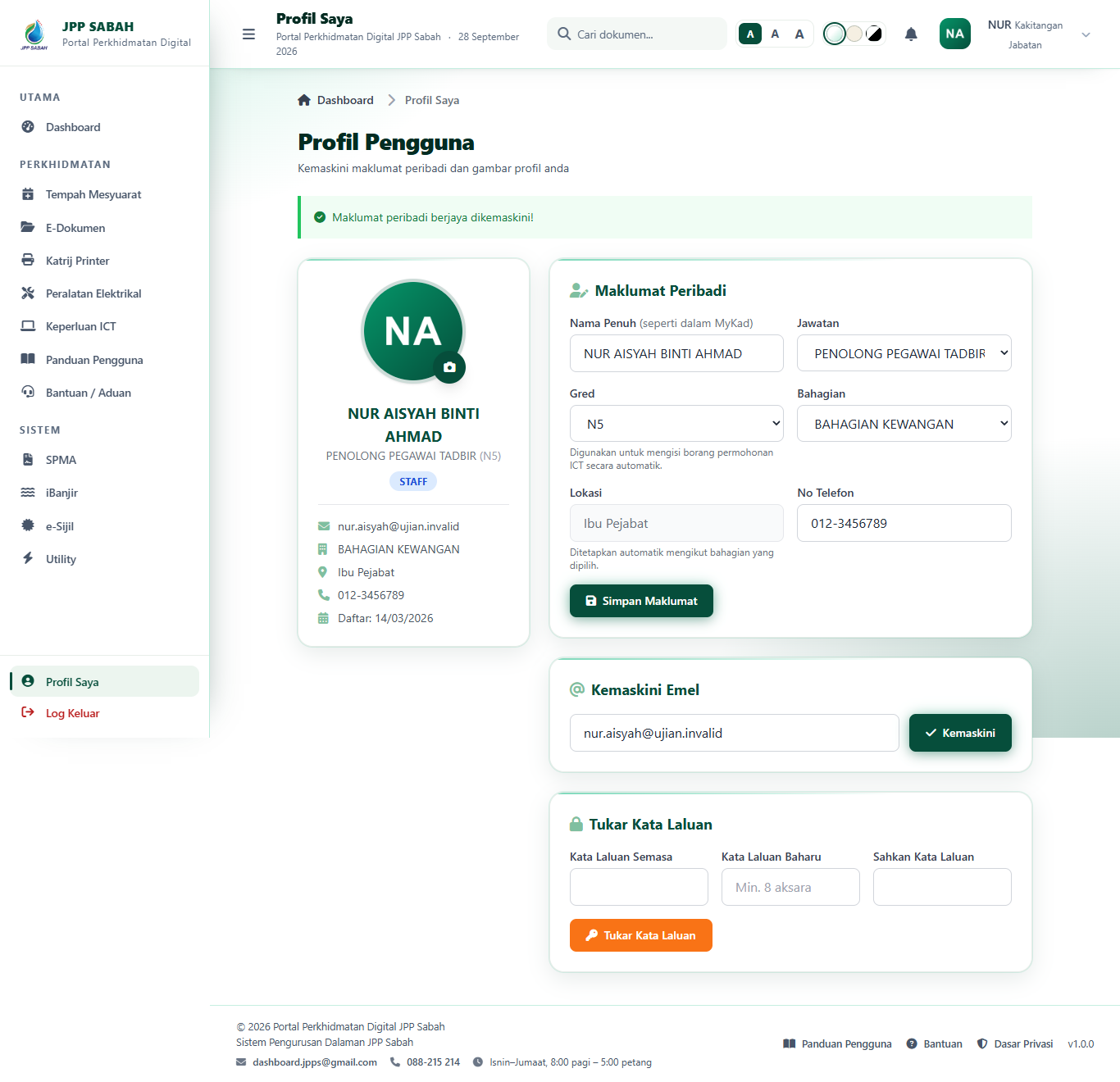
Halaman Profil Pengguna: mesej kejayaan, kad ringkasan dengan gambar profil, nama, jawatan dan lencana peranan, serta borang Maklumat Peribadi, Kemaskini Emel dan Tukar Kata Laluan
Bahagian Halaman
1"Profil Saya" pada sidebarSentiasa di bahagian bawah sidebar, di atas Log Keluar, untuk semua peranan.
2Mesej kejayaan atau ralatJalur hijau selepas simpanan berjaya — contohnya "Maklumat peribadi berjaya dikemaskini!". Jalur merah jika ada masalah; lihat jadual mesej di bawah.
3Gambar profil & butang kameraKlik ikon kamera untuk memilih gambar baharu — lihat bahagian 2.
4Nama, jawatan dan gredSeperti yang disimpan dalam profil anda.
5Lencana perananPeranan anda dalam sistem — contohnya STAFF, PIC ICT atau ADMIN. Hanya Admin boleh menukar peranan.
6Ringkasan maklumatEmel, bahagian, lokasi, nombor telefon dan tarikh akaun didaftarkan.
7Maklumat PeribadiBorang pertama — lihat bahagian 3.
8Nama Penuh — wajibSeperti dalam MyKad. Disimpan dalam HURUF BESAR secara automatik; maksimum 100 aksara.
9Jawatan, Gred dan BahagianSenarai pilihan yang diselenggara oleh Admin — sama seperti semasa mendaftar. Jika pilihan anda tiada, hubungi Admin.
10Lokasi — tidak boleh disuntingDitetapkan secara automatik mengikut Bahagian: Daerah bagi JPP Daerah …, Bahagian bagi JPP Bahagian …, dan Ibu Pejabat bagi selainnya.
11No TelefonNombor yang boleh dihubungi, maksimum 20 aksara.
12"Simpan Maklumat"Menyimpan kelima-lima medan sekali gus. Nama pada topbar dikemas kini serta-merta.
13Kemaskini EmelBorang berasingan dengan butang Kemaskini sendiri — lihat bahagian 4.
14Tukar Kata LaluanTiga medan: kata laluan semasa, kata laluan baharu (minimum 8 aksara, dengan huruf dan nombor) dan pengesahan — lihat bahagian 5.
15"Tukar Kata Laluan"Butang oren. Ia hanya menukar kata laluan — medan lain di halaman tidak disimpan.
16Gambar profil pada topbarGambar yang anda muat naik turut dipaparkan di sini, di sebelah nama anda.
📸 Rajah 8.1 — Halaman Profil Pengguna selepas maklumat peribadi disimpan (peranan Kakitangan). Buka gambar penuh ↗
💾
Setiap borang disimpan secara berasingan. Butang Simpan Maklumat, Kemaskini (emel) dan Tukar Kata Laluan masing-masing menyimpan borangnya sendiri sahaja. Jika anda menukar nombor telefon dan emel serentak, klik kedua-dua butang — satu demi satu.
2

Menukar Gambar Profil

Satu klik — dimuat naik sebaik fail dipilih.

  1. Klik ikon kameraDi penjuru kanan bawah gambar profil (Rajah 8.1, penanda 3).
  2. Pilih gambarJPG, JPEG atau PNG, maksimum 2 MB.
  3. SelesaiGambar dimuat naik serta-merta — tiada butang simpan. Mesej "Gambar profil berjaya dikemaskini!" dipaparkan, dan gambar lama dibuang.
🖼️
Gunakan gambar berukuran segi empat sama. Gambar dipotong menjadi bulatan, jadi pastikan wajah anda berada di tengah. Gambar yang lebih besar daripada 2 MB ditolak dengan mesej "Saiz fail tidak boleh melebihi 2MB."
3

Maklumat Peribadi

Nama, jawatan, gred, bahagian dan nombor telefon.

Kemas kini medan yang berubah — contohnya selepas kenaikan pangkat atau pertukaran bahagian — kemudian klik Simpan Maklumat.

⚡
Kenapa maklumat ini penting. Borang permohonan mengisi medan secara automatik daripada profil anda: Jawatan, Gred dan Bahagian dalam Keperluan ICT, dan Daerah / Bahagian dalam Katrij dan Peralatan Elektrikal. Profil yang tepat menjimatkan masa setiap kali anda memohon.
🔒
Tiga perkara yang tidak boleh diubah di sini. Peranan — hanya Admin boleh menukarnya. Username — ditetapkan semasa pendaftaran. Lokasi — mengikut Bahagian secara automatik.
4

Menukar Emel

Emel juga digunakan untuk log masuk.

  1. Taip emel baharuDalam kotak Kemaskini Emel.
  2. Klik "Kemaskini"Mesej "Emel berjaya dikemaskini!" dipaparkan.
🔑
Username anda tidak berubah. Username dijana daripada emel semasa pendaftaran dan kekal sama walaupun emel ditukar. Selepas menukar emel, log masuk dengan emel baharu atau username lama — emel lama tidak lagi diterima.
✉️
Satu emel, satu akaun. Jika emel itu sudah digunakan oleh pengguna lain, mesej "Emel ini telah digunakan oleh pengguna lain." dipaparkan. Emel makluman sistem dihantar ke alamat yang baharu.
5

Menukar Kata Laluan

Wajib selepas menerima kata laluan sementara daripada Unit ICT.

  1. Isi Kata Laluan SemasaKata laluan yang anda gunakan untuk log masuk sekarang.
  2. Isi Kata Laluan BaharuMinimum 8 aksara, dengan sekurang-kurangnya satu huruf dan satu nombor. Elakkan nama, tarikh lahir atau kata laluan yang pernah digunakan.
  3. Taip semula dalam Sahkan Kata LaluanMesti sama tepat.
  4. Klik "Tukar Kata Laluan"Mesej "Kata laluan berjaya ditukar!" dipaparkan. Anda kekal log masuk; gunakan kata laluan baharu pada log masuk seterusnya.

📋 Mesej di halaman Profil

MesejMaksud dan tindakan
"Kata laluan semasa tidak tepat."Kata laluan semasa salah. Semak Caps Lock dan cuba lagi.
"Kata laluan baharu mestilah sekurang-kurangnya 8 aksara dan mengandungi huruf serta nombor."Pilih kata laluan sekurang-kurangnya 8 aksara yang mengandungi huruf dan nombor — contohnya tambah satu angka.
"Kata laluan baharu tidak sepadan."Medan baharu dan pengesahan berbeza — taip semula kedua-duanya.
"Emel ini telah digunakan oleh pengguna lain."Gunakan emel lain, atau hubungi Admin jika emel itu memang milik anda.
"Emel tidak sah."Format emel salah — contohnya tiada tanda @.
"Nama penuh diperlukan."Medan nama dibiarkan kosong.
"Jawatan / Gred / Bahagian yang dipilih tidak sah."Pilihan itu telah dinyahaktifkan oleh Admin. Muat semula halaman dan pilih semula.
"Hanya fail JPG, JPEG dan PNG dibenarkan."Format gambar profil tidak diterima.
"Token keselamatan tidak sah…"Halaman terbuka terlalu lama. Muat semula halaman dan cuba lagi.
🆘
Terlupa kata laluan semasa? Anda tidak boleh menukarnya di sini tanpa kata laluan semasa. Hubungi Unit ICT — lihat Modul 1, bahagian 5.
?

Soalan Lazim — Profil

Soalan yang kerap ditanya.

Lencana di profil berbunyi "STAFF", tetapi topbar menyebut "Kakitangan Jabatan". Mana satu betul?

Kedua-duanya merujuk peranan yang sama, staff. Halaman Profil menggunakan label ringkas, manakala topbar menggunakan label penuh.

Saya sudah bertukar bahagian. Adakah permohonan lama saya berubah?

Tidak. Permohonan yang sudah dihantar menyimpan maklumat pada masa ia dihantar. Profil yang dikemas kini hanya digunakan untuk permohonan baharu.

Jawatan atau gred saya tiada dalam senarai pilihan.

Senarai itu diselenggara oleh Admin melalui Senarai Rujukan. Hubungi Admin atau Unit ICT untuk menambahnya, kemudian kemas kini profil anda.

Saya mahu menjadi PIC. Boleh saya tukar peranan di sini?

Tidak. Peranan hanya boleh ditukar oleh Admin melalui Pengurusan Pengguna. Mohon kepada Admin dengan menyatakan modul yang berkenaan.

Saya tukar emel, sekarang tidak boleh log masuk.

Log masuk dengan emel baharu atau username anda — emel lama tidak lagi diterima. Username tidak berubah apabila emel ditukar. Jika masih gagal, hubungi Unit ICT.

Gambar profil saya tidak berubah selepas dimuat naik.

Tekan Ctrl+F5 untuk memuat semula halaman sepenuhnya — pelayar mungkin masih memaparkan gambar lama daripada simpanan sementara.

📞 Sokongan

Unit ICT, JPP Sabah  ·  Emel: dashboard.jpps@gmail.com  ·  Telefon: 088-215 214

Modul sebelumnya:  ·  Seterusnya:
Modul 9

Notifikasi

Makluman dalam portal tentang permohonan anda dan tugasan yang menunggu tindakan anda: loceng di topbar, halaman Notifikasi, dan senarai makluman yang dihantar kepada setiap peranan.

🖱️ Klik penanda bernombor pada setiap gambar 👥 Semua peranan ⏱️ Anggaran bacaan: 6 minit
1

Loceng Notifikasi

Makluman belum dibaca, terus dari mana-mana halaman.

Loceng 🔔 berada di topbar setiap halaman, di sebelah kiri nama anda. Klik loceng untuk membuka senarai makluman yang belum dibaca.
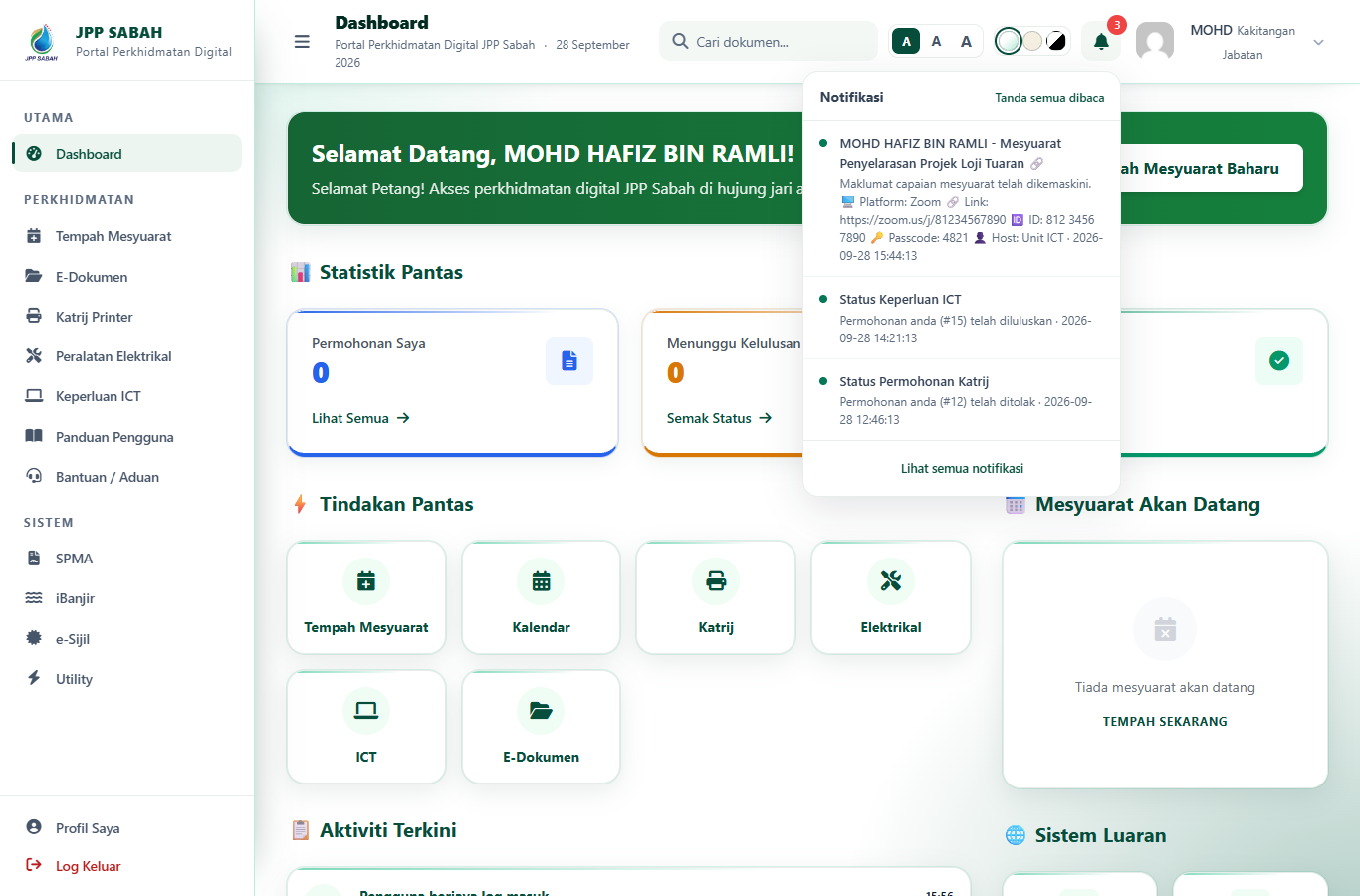
Dashboard dengan menu loceng notifikasi terbuka: lencana merah 3, pautan Tanda semua dibaca, tiga notifikasi belum dibaca dan pautan Lihat semua notifikasi
Menu Loceng
1Loceng & lencana merahAngka pada lencana ialah bilangan notifikasi belum dibaca. Tiada lencana bermakna semua sudah dibaca. Angka ini dikemas kini sendiri setiap 30 saat; lebih daripada 99 dipaparkan sebagai 99+.
2"Tanda semua dibaca"Menandakan semua notifikasi sebagai dibaca serta-merta, tanpa soalan pengesahan. Senarai dikosongkan dan lencana hilang. Notifikasi itu tidak dipadam — ia masih ada di halaman Notifikasi. Jika tindakan ini gagal, mesej "Notifikasi tidak dapat ditanda sebagai dibaca" dipaparkan — muat semula halaman dan cuba lagi.
3Titik hijauSetiap baris dalam menu ini ialah notifikasi belum dibaca. Menu memaparkan sehingga 10 yang terbaharu; selebihnya di halaman Notifikasi.
4Tajuk notifikasi — boleh diklikKlik untuk terus ke halaman berkaitan — contohnya butiran tempahan atau senarai kelulusan. Notifikasi itu turut ditanda sebagai dibaca. Notifikasi tanpa pautan membuka halaman Notifikasi.
5Mesej & masaMesej penuh dalam satu perenggan, diikuti tarikh dan masa dalam format tahun-bulan-hari jam:minit:saat — contohnya 2026-09-28 14:21:13.
6"Lihat semua notifikasi"Membuka halaman Notifikasi — lihat bahagian 2.
📸 Rajah 9.1 — Menu loceng dengan tiga notifikasi belum dibaca (peranan Kakitangan). Buka gambar penuh ↗
👆
Mengklik notifikasi dalam menu loceng menandakannya sebagai dibaca. Ia tidak lagi muncul dalam menu, dan angka lencana berkurang pada halaman seterusnya.
🔄
Senarai dalam menu dan angka lencana dikemas kini setiap 30 saat selagi halaman terbuka, jadi makluman baharu muncul tanpa memuat semula halaman.
2

Halaman Notifikasi

Semua makluman anda — yang baharu dan yang lama.

Cara sampai: klik "Lihat semua notifikasi" di bahagian bawah menu loceng.
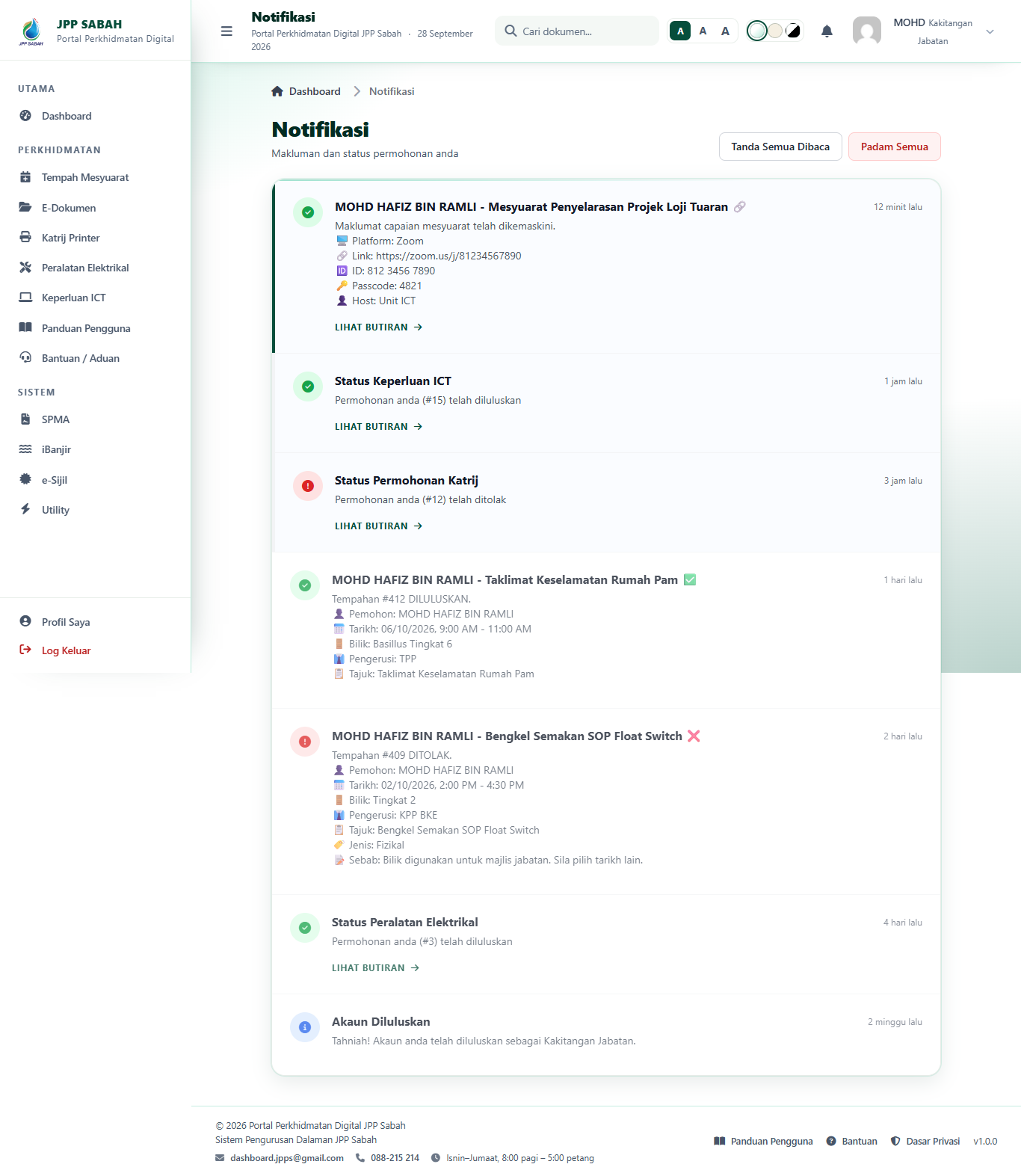
Halaman Notifikasi dengan butang Tanda Semua Dibaca dan Padam Semua, tiga notifikasi belum dibaca yang diserlahkan dan empat notifikasi yang sudah dibaca
Bahagian Halaman
1Tajuk halamanSemua notifikasi anda, yang terbaharu di atas — 20 setiap halaman, dengan nombor halaman di bawah senarai jika lebih.
2"Tanda Semua Dibaca"Menandakan semua notifikasi sebagai dibaca, termasuk yang di halaman lain. Sistem meminta pengesahan dahulu.
3"Padam Semua"Memadam semua notifikasi anda secara kekal, selepas pengesahan. Tiada Sampah dan tiada cara memulihkannya. Notifikasi tidak boleh dipadam satu per satu.
4Notifikasi belum dibacaBerlatar biru muda. Jika notifikasi paling atas belum dibaca, ia turut bergaris hijau tua di kiri.
5Ikon jenisWarna ikon menunjukkan jenis makluman — lihat jadual di bawah.
6TajukBagi tempahan mesyuarat, tajuknya ialah nama pemohon – tajuk mesyuarat diikuti simbol: ✅ diluluskan, ❌ ditolak, 🔗 pautan mesyuarat, 🔄 permohonan perubahan.
7Masa relatifBerapa lama dahulu notifikasi diterima — 12 minit lalu, 1 hari lalu, 2 minggu lalu.
8Mesej penuhSetiap baris dipaparkan seperti asal. Notifikasi pautan mesyuarat, misalnya, mengandungi platform, pautan, Meeting ID, Passcode dan Host.
9"Lihat Butiran"Membuka halaman berkaitan. Hanya dipaparkan jika notifikasi itu mempunyai pautan.
10Notifikasi sudah dibacaBerlatar putih dan sedikit pudar.
11Tiada "Lihat Butiran"Keputusan tempahan mesyuarat tidak disertakan pautan. Buka tempahan itu melalui Permohonan Saya di Dashboard, atau Kalendar Mesyuarat.
12Ikon biru — makluman umumContohnya Akaun Diluluskan — makluman pertama yang diterima setiap pengguna baharu.
📸 Rajah 9.2 — Halaman Notifikasi: tiga notifikasi belum dibaca di atas, empat sudah dibaca di bawah. Buka gambar penuh ↗
👀
Membuka halaman ini menandakan notifikasi sebagai dibaca. Notifikasi yang dipaparkan pada halaman yang anda buka ditandakan sebagai dibaca. Ia masih diserlahkan pada lawatan itu supaya anda nampak mana yang baharu, dan lencana loceng hilang serta-merta. Notifikasi di halaman 2 dan seterusnya kekal belum dibaca sehingga halaman itu dibuka.

🎨 Empat jenis notifikasi

IkonDigunakan untuk
🟢 Hijau — tanda betulKeputusan positif: permohonan atau tempahan diluluskan, pautan mesyuarat telah disediakan.
🔴 Merah — tanda seruPermohonan, tempahan atau permohonan perubahan ditolak.
🟡 Kuning — segi tigaAmaran kepada PIC Zoom — contohnya kedua-dua akaun Zoom sibuk, atau jadual mesyuarat berubah. Pengarah juga menerimanya apabila jadualnya dipinda atau dibatalkan.
🔵 Biru — huruf iMakluman umum dan tugasan baharu — contohnya permohonan baharu menunggu kelulusan, akaun diluluskan, atau jadual Pengarah yang baharu.
3

Notifikasi Mengikut Peranan

Bila notifikasi dihantar, dan ke mana pautannya membawa anda.

👥 Sebagai pemohon (semua peranan)

Tajuk notifikasiBila dihantarPautan
Akaun DiluluskanAdmin meluluskan pendaftaran anda. Mesej menyatakan peranan yang diberikan.Tiada
Nama – Tajuk mesyuarat ✅Tempahan, atau permohonan perubahan, diluluskan. Mesej mengandungi tarikh, masa, bilik, pengerusi dan tajuk.Tiada
Nama – Tajuk mesyuarat ❌Tempahan, atau permohonan perubahan, ditolak — bersama sebab jika PIC menulisnya.Tiada
Nama – Tajuk mesyuarat 🔗PIC Zoom menyimpan atau mengemas kini pautan mesyuarat online / hibrid.Butiran tempahan
Status Keperluan ICT · Status Permohonan Katrij · Status Peralatan ElektrikalPermohonan diluluskan atau ditolak. Catatan PIC tidak dimuatkan — bacanya pada halaman butiran permohonan.Dashboard

🧩 Sebagai PIC atau Admin

PenerimaTajuk notifikasiBila dihantar & pautan
PIC Mesyuarat, AdminNama pemohon – Tajuk mesyuaratTempahan baharu dihantar. Pautan: Kelulusan Permohonan (tab Mesyuarat).
PIC Mesyuarat, AdminNama pemohon – Tajuk mesyuarat 🔄Permohonan perubahan dihantar. Pautan: Kelulusan Mesyuarat — semak tab Perubahan.
PIC ZoomSediakan Link MesyuaratMesyuarat online / hibrid diluluskan. Pautan: Mesyuarat Diluluskan.
PIC Zoom⚠️ Sediakan Link — Kedua-dua Akaun Zoom SibukSeperti di atas, tetapi kedua-dua akaun Zoom sudah digunakan — lihat Modul 3, bahagian 7.
PIC Zoom, PIC Mesyuarat, AdminNama – Tajuk 🔗 · 🚪 · ⚠️ · 🔁 · ❌Mesyuarat online / hibrid berubah melalui Permohonan Perubahan yang diluluskan, atau dialihkan / dibatalkan di Kalendar: kini online (🔗), kini fizikal (🚪), akaun Zoomnya berkonflik dengan jadual baharu (⚠️), jadualnya berubah tetapi pautan dikekalkan — kemas kini tarikh & masa di Zoom (🔁, pautan ke Mesyuarat Diluluskan ditapis Perlu Kemas Kini), atau dibatalkan sedangkan pautan sudah disediakan (❌). Orang yang membuat perubahan itu tidak menerima salinan. Portal tidak mengubah atau memadam meeting di Zoom.
PIC ICT, AdminPermohonan Keperluan ICT BaruPermohonan baharu dihantar. Pautan: Kelulusan Permohonan, ditapis kepada jenis berkenaan.
PIC Katrij, AdminPermohonan Katrij Baru
PIC Float Switch, AdminPermohonan Peralatan Elektrikal Baru
AdminPendaftaran BaruSeseorang mendaftar akaun. Tiada pautan — buka Kelulusan Pendaftaran di sidebar.

👔 Sebagai Pengarah

PIC Mesyuarat merekod jadual rasmi Pengarah dalam modul Jadual Pengarah. Setiap akaun berperanan Pengarah yang aktif dimaklumkan apabila jadual itu berubah. Pautan setiap notifikasi membuka butiran jadual berkenaan dalam mod baca sahaja. Menu Jadual Pengarah tidak dipaparkan dalam sidebar Pengarah, dan jadual itu tidak dipaparkan dalam Kalendar Mesyuarat — notifikasi ini cara Pengarah mengikuti jadualnya dalam portal.

Tajuk notifikasiBila dihantarIkon
Jadual baharu: tajukAktiviti baharu ditambah ke jadual. Mesej menyatakan masa dan lokasi.🔵 Biru
Jadual dipinda: tajukTarikh, masa atau lokasi berubah. Mesej menyatakan perkara yang berubah serta masa dan lokasi baharu.🟡 Kuning
Jadual dibatalkan: tajukAktiviti dibatalkan, atau aktiviti yang belum berlangsung dipadam.🟡 Kuning
Jadual diaktifkan semula: tajukAktiviti yang dibatalkan dijadualkan semula. Mesej menyatakan masa dan lokasi.🔵 Biru
Perubahan pada tajuk, catatan atau pegawai terlibat sahaja tidak dimaklumkan. Notifikasi ini melalui loceng sahaja, tanpa emel.
📄
Tiada notifikasi untuk E-Dokumen dan Bantuan / Aduan. Dokumen yang diterbitkan tidak dimaklumkan kepada kakitangan, dan aduan dimaklumkan melalui emel sahaja. PIC Dokumen, oleh itu, jarang menerima notifikasi.
✉️
Emel ialah salinan tambahan, bukan pengganti. Sebahagian makluman — contohnya permohonan baharu kepada PIC dan keputusan tempahan mesyuarat — turut dihantar melalui emel. Penghantaran emel bergantung pada konfigurasi pelayan, jadi loceng notifikasi ialah saluran yang boleh diharap. Semak loceng sekurang-kurangnya sekali sehari.
?

Soalan Lazim — Notifikasi

Soalan yang kerap ditanya.

Saya sudah klik notifikasi, tetapi lencana merah masih ada.

Mengklik satu notifikasi hanya menandakan notifikasi itu — lencana masih mengira notifikasi lain yang belum dibaca. Untuk mengosongkan semuanya, klik Tanda semua dibaca dalam menu loceng, atau buka Lihat semua notifikasi.

Tempahan mesyuarat saya diluluskan, tetapi tiada butang "Lihat Butiran".

Notifikasi keputusan tempahan tidak disertakan pautan. Buka tempahan itu melalui Permohonan Saya di Dashboard atau Kalendar Mesyuarat. Tarikh, masa, bilik dan pengerusi sudah dinyatakan dalam mesej notifikasi.

Notifikasi mengatakan permohonan saya ditolak, tetapi tidak menyebut sebabnya.

Bagi ICT, Katrij dan Elektrikal, sebab penolakan tidak dimuatkan dalam notifikasi. Klik Lihat Butiran, buka permohonan itu melalui Permohonan Saya, dan baca Catatan Pentadbir. Bagi tempahan mesyuarat, sebab penolakan ada dalam mesej notifikasi itu sendiri.

Saya tersilap klik "Padam Semua". Boleh dipulihkan?

Tidak. Notifikasi yang dipadam hilang secara kekal. Permohonan dan tempahan anda tidak terjejas — statusnya masih boleh disemak melalui Permohonan Saya di Dashboard.

Boleh saya padam satu notifikasi sahaja?

Tidak. Halaman Notifikasi hanya menyediakan Tanda Semua Dibaca dan Padam Semua. Notifikasi lama tidak mengganggu — ia disusun terbaharu di atas.

Saya PIC. Permohonan baharu masuk, tetapi saya tidak menerima notifikasi.

Notifikasi dihantar mengikut peranan akaun anda semasa permohonan itu dihantar. Semak peranan anda di penjuru kanan atas atau di Profil Saya. Jika peranan anda betul, tunggu seketika — lencana loceng dikemas kini setiap 30 saat — atau muat semula halaman.

Kenapa masa dalam menu loceng berbeza formatnya dengan halaman Notifikasi?

Menu loceng memaparkan tarikh dan masa penuh (2026-09-28 14:21:13), manakala halaman Notifikasi memaparkan masa relatif (1 jam lalu). Kedua-duanya merujuk masa yang sama.

📞 Sokongan

Unit ICT, JPP Sabah  ·  Emel: dashboard.jpps@gmail.com  ·  Telefon: 088-215 214

Modul sebelumnya: